
Willkommen bei der Dokumentation der Bessa Module. Dieses Dokument wird in regelmässigen Abständen aktualisiert sobald wir neue Funktionen anbieten. Hier folgt nun die Dokumentation zu den einzelnen Modulen die wir anbieten.
Begriffserklärung
Damit beim Lesen dieser Dokumentation keine Unklarheiten auftreten, zuerst eine kurze Begriffserklärung um den Kontext besser darzustellen.
-
Partner: Ein Partner bezieht sich auf einen Händler, der Bessa vertreibt und den Kunden bei der Nutzung und Implementierung des Bessa-Systems unterstützt. Der Partner fungiert als Ansprechpartner für den Kunden und bietet Unterstützung bei Fragen, Schulungen und technischem Support.
-
Kunde: Ein Kunde bezieht sich auf eine Person oder ein Unternehmen, das das Bessa-System erwirbt und betreibt, in den meisten Fällen ein Restaurant oder eine ähnliche Einrichtung. Der Kunde arbeitet eng mit dem Partner zusammen, um das Bessa-System einzurichten, anzupassen und zu nutzen, um den Betrieb seines Lokals zu verbessern.
-
Benutzer: Ein Benutzer bezieht sich auf eine Person, die das vom Kunden gekaufte Bessa-System in einem Lokal oder Restaurant nutzt. Der Benutzer kann ein Gast sein, der das Bessa-Bestellsystem verwendet, um Bestellungen aufzugeben oder zu bezahlen, oder ein Mitarbeiter des Kunden, der das Bessa-System zur Verwaltung von Bestellungen, Kundenprofilen oder anderen relevanten Aufgaben verwendet.
1. Modul Kundenbindung
Wir bieten dem Kunden in seiner White Label App und unserer Bessa App Aktions und Treuepass Karten an. Mit diesen kann der Kunde an das Unternehmen gebunden werden bzw. kann man Kunden mit Aktionskarten besser motivieren.
Die Kundenbindung funktioniert auch ohne White label App oder Bestellmodul, dann können jedoch nicht alle Kartentype die hier angeführt werden, eingesetzt werden. Folgende Kartentypen gibt es:
-
Treuepass
-
Kundenkarten
-
Aktionskarten
1.1 Treuepass
Die Treuepässe (auch Bonuskarten) können in 2 Typen aufgeteilt werden.
Punktekarte
Punktkarten sind eine Art von Treuebonuskarten, die es Benutzern ermöglichen, Punkte zu sammeln und diese gegen Artikel oder vordefinierte Belohnungen einzulösen.
Wenn keine White Label App vorhanden ist, kann der ganze Vorgang auch über eine Kundenkarte (physikalische Karte) abgebildet werden.
Hier ist eine detailliertere Erklärung zur Funktionsweise von Punktkarten:
-
Punkte sammeln: Jedes Mal, wenn ein Kunde eine Bestellung über das Bessa-System oder über das Kassensystem des Kunden tätigt, werden Punkte basierend auf dem Geldbetrag der Bestellung berechnet. Die genaue Anzahl der Punkte, die der Kunde erhält, kann vom Kunden selbst festgelegt werden. Die Punkte müssen auch nicht “Punkte” genannte werden können auch einen beliebigen Namen haben zB. Coins, Bananen, Goldstücke, usw.
-
Punktegutschrift: Die Punkte werden dem Kundenkonto des Benutzers gutgeschrieben, entweder automatisch oder nachdem die Bestellung vom Personal des Lokals bestätigt wurde. Der Kunde kann den aktuellen Punktestand der einzeln Benutzer im Bessa Manager einsehen. Der Benutzer kann über die White Label App oder der Bessa App diese einsehen.
-
Punkteeinlösung: Sobald der Kunde eine bestimmte Anzahl von Punkten gesammelt hat, kann er diese gegen Artikel oder vordefinierte Belohnungen einlösen. Die verfügbaren Optionen für die Einlösung können ebenfalls vom Kunden festgelegt werden.
-
Einlösungsmöglichkeiten: Die Einlösung der Punkte kann auf verschiedene Arten erfolgen. Dies kann die kostenlose Bereitstellung von Produkten oder Dienstleistungen sein, ein Rabatt auf den Gesamtbetrag der Bestellung oder die Möglichkeit, aus einer Liste von vordefinierten Belohnungen auszuwählen. Die konkreten Einlöseoptionen können je nach den Vorgaben des Kunden variieren.
-
Verwaltung der Punktkarten: Die Kunden haben Zugriff auf ihre Punktkarten und können den Punktestand, die bereits eingelösten Punkte und die verfügbaren Einlösemöglichkeiten einsehen. Die Verwaltung der Punktkarten erfolgt entweder über die White Label App oder die Bessa App, je nachdem, welche Option der Kunde verwendet.
Stempelkarte
Stempelkarte sind eine Art von Treuebonuskarten, die es Benutzern ermöglichen, Stempel zu sammeln und diese gegen vordefinierte Artikel einzulösen.
Wenn keine White Label App vorhanden ist, kann der ganze Vorgang auch über Kundenkarte (physikalische Karte) erfolgen.
Hier ist eine detailliertere Erklärung zur Funktionsweise von Punktkarten:
-
Stempel sammeln: Jedes Mal, wenn ein Kunde eine Bestellung über das Bessa-System oder über das Kassensystem des Kunden tätigt, werden Stempel basierend auf der Anzahl der zu zu sammelnden Artikel berechnet. Die genaue Anzahl der Artikel die ein Kunde braucht, die der Benutzer erhält, kann vom Kunden selbst festgelegt werden.
-
Stempelgutschrift: Die Stempel werden dem Kundenkonto des Benutzers gutgeschrieben, entweder automatisch oder nachdem die Bestellung vom Personal des Lokals bestätigt wurde. Der Kunde kann den aktuellen Stempelstand der einzeln Benutzer in im Bessa Manager einsehen. Der Benutzer kann über die White Label App oder der Bessa App diese einsehen.
-
Stempeleinlösung: Sobald der Kunde eine bestimmte Anzahl von Stempel gesammelt hat, kann er diese gegen Artikel einlösen.
-
Einlösungsmöglichkeiten: Die Einlösung der Stempel kann auf verschiedene Arten erfolgen. An der Kasse oder in der White Label App. Die konkreten Einlöseoptionen können je nach den Vorgaben des Kunden variieren.
-
Verwaltung der Stempelkarten: Die Benutzer haben Zugriff auf ihre Stempelkarten und können die bereits gesammelten Stempel und die verfügbaren Einlösemöglichkeiten einsehen. Die Verwaltung der Punktkarten erfolgt entweder über die White Label App oder die Kundenkarte, je nachdem, welche Option der Kunde verwendet.
Durch die Funktionsweise von Punktkarten oder Stempelkarten können Kunden Anreize erhalten, wiederholt Bestellungen über das Bessa-System aufzugeben, um Punkte oder Stempel zu sammeln und von den damit verbundenen Belohnungen zu profitieren. Dies fördert die Kundenbindung und motiviert die Kunden, weiterhin das Bessa-System zu nutzen und ihre Bestellungen beim jeweiligen Unternehmen zu tätigen. Davon profitiert der Kunde da seine Umsätze erhöht werden.
1.2 Kundenkarten
Diese können in digitaler Form (in der White Label App) als auch in physikalischer Form (Plastikkarte) verwendet werden. Die Kundenkarte dient dazu den Kunden eindeutig zu identifizieren. Diese kann bei einem White Label System entfallen, sollte jedoch keine White Label App verwendet werden, ist diese zwingend notwendig damit der Kunde über die Kasse Boni sammeln und einlösen kann.
1.3 Aktionskarten
Aktionskarten sind ein Instrument, um Benutzer besser an den Kunden zu binden, indem sie einmalige oder mehrfache einstellbare Sonderboni bieten. Hier ist eine erläuternde Beschreibung der Funktionsweise von Aktionskarten. Diese Funktionieren nur mit der White Label App gemeinsam.
Der Kunde hat die Möglichkeit, Aktionskarten zu erstellen und diese individuell anzupassen. Dabei kann festgelegt werden, ob es sich um eine einmalige Aktion oder eine wiederkehrende Aktion handeln soll. Beispiele für Aktionskarten können sein: "Kostenloses Dessert beim Download der White Label App" oder "10% Rabatt auf die nächste Bestellung".
Einlösung der Aktionskarten: Wenn Benutzer eine Aktionskarte besitzen, können sie diese beim nächsten Besuch im Lokal oder bei der nächsten Bestellung einlösen. Die genauen Einlösebedingungen, wie zum Beispiel der Zeitraum, in dem die Aktionskarte gültig ist, oder spezifische Einschränkungen, werden vom Kunden bei der Erstellung der Aktionskarte festgelegt.
Der Kunde kann die Aktionskarten verwalten und deren Nutzung nachverfolgen. Dies beinhaltet die Möglichkeit, den Status der Aktionskarten zu überprüfen, beispielsweise ob sie bereits eingelöst wurden oder noch gültig sind. Die Verwaltung erfolgt in über den Bessa Manager.
2. App Self Ordering
Bestellungen in Ihrer White Label App oder der Bessa App zu aktivieren. Das Modul "App Self Order" unterstützt verschiedene Bestelltypen, darunter:
-
In-House-Bestellung: Mit dieser Funktion kann der Kunde direkt am Tisch einen QR-Code scannen und anschließend über die App im Restaurant bestellen und sofort bezahlen.
-
Pick-up-Bestellung: Kunden haben die Möglichkeit, von zuhause aus zu bestellen und das Essen zu einem vereinbarten Zeitpunkt selbst abzuholen.
-
Lieferbestellung: Kunden können bequem von zuhause aus bestellen und ihr Essen direkt an ihre Haustür liefern lassen
2.1 Einstellungen
Dieses Modul wird über folgende Menüsektion im Manager gesteuert. Bitte klicken sie auf den Link um mehr darüber zu erfahren.
-
Online Bestellen - Alle Bestelleinstellungen in einer Menüsektion
-
Signage Display - App Self Ordering kann mit einem Signing Display (Bestell Monitor wie bei McDonalds) erweitert werden.
3. Kiosk Self Ordering
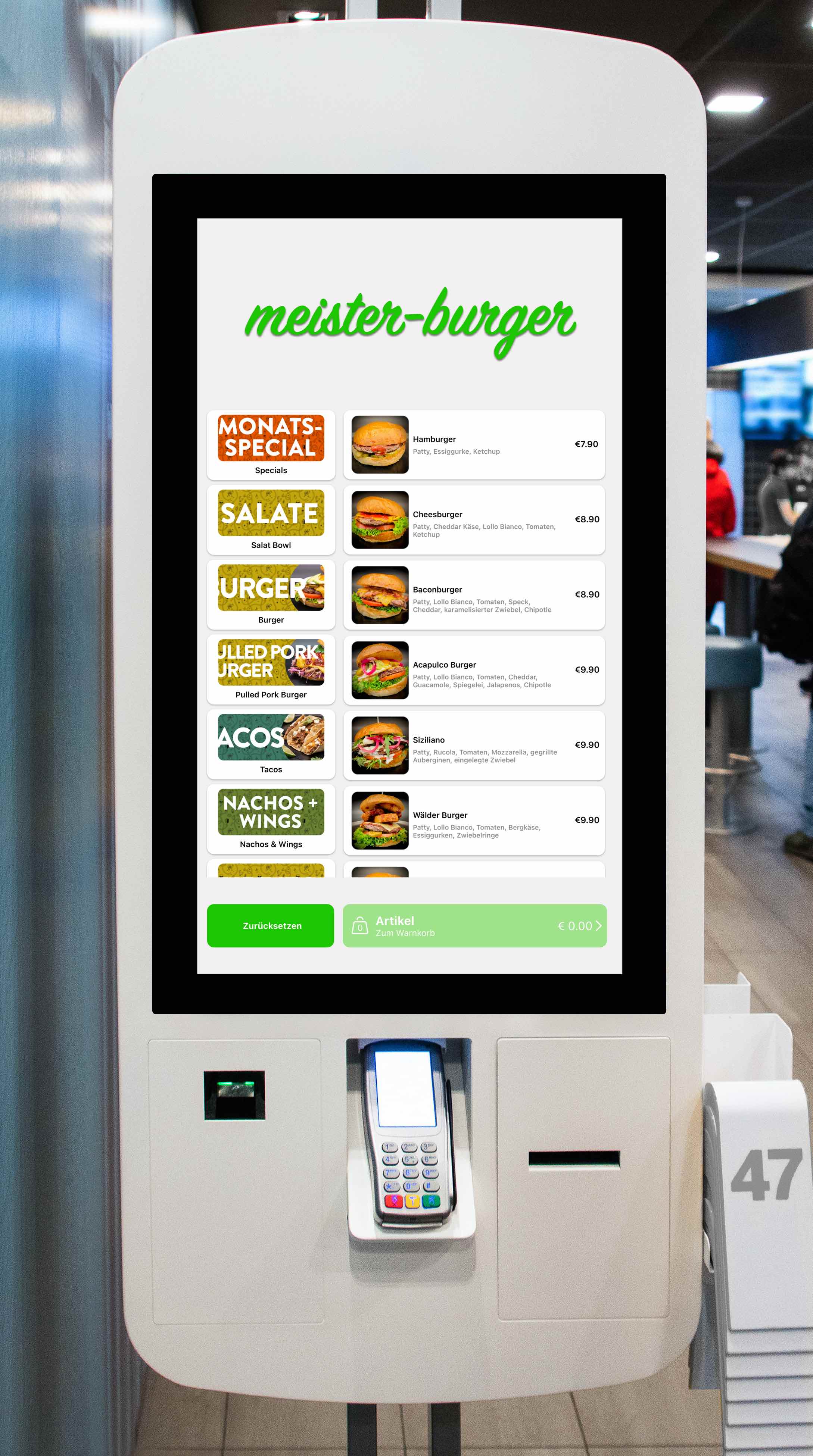
Dieses Modul brauchen sie wenn sie über einen Kiosk Bestellungen anbieten wollen. Für den Kiosk wird vom Bessa Team eine eigene App erstellt diese ist dann auf dem Kiosk zu installieren.
3.1 Einstellungen
Dieses Modul wird über folgende Menüsektion im Manager gesteuert. Bitte klicken sie auf den Link um mehr darüber zu erfahren.
-
Online Bestellen - Alle Bestelleinstellungen in einer Menüsektion
-
Signage Display - App Self Ordering kann mit einem Signing Display (Bestell Monitor wie bei McDonalds) erweitert werden.
Hier finden sie die Dokumentation wie man einen Kiosk bedient und einstellt. Bessa Kiosk App Dokumentation
4. Tablet Self Ordering
Dieses Modul ermöglicht es das Restaurant Besucher am Tisch mit einem Tablet bestellen können. Für die Tablets wird eine Tablet App erstellt und muss dann auf allen Tisch Tablets installiert werden.
Es kann für jeden Tisch ein Tablet geben, es kann aber auch nur mehre Tablets geben die dem Besucher zum Tisch gebracht werden. Diese Entscheidung muss der Kunde treffen.
Auf diesen Tablets läuft eine Bessa Bestell App, in den Farben und Design das der Kunde sich selbst auswählen kann. Menüerstellung erfolgt über den Bessa Manager. Der Kunde oder Partner nutzt den Bessa Manager, um das gewünschte Menü für das Restaurant oder Lokal zu erstellen. Dies umfasst die Erfassung von Gerichten, Speisen, Getränken und anderen relevanten Angeboten sowie deren Details, wie Preise, Beschreibungen und Optionen.
Diese kann der Benutzer dann über das Tablet bestellen. Diese können dann entweder über ein Abholbildschirm den Kunden angezeigt werden damit er sich diese holt, sie können aber auch ganz klassisch an einen Küchenmonitor übertragen werden.
4.1 Einstellungen
Dieses Modul wird über folgende Menüsektion im Manager gesteuert. Bitte klicken sie auf den Link um mehr darüber zu erfahren.
-
Online Bestellen - Alle Bestelleinstellungen in einer Menüsektion
-
Signage Display - Kiosk Self Ordering kann mit einem Signing Display ( Bestell Monitor wie bei Mc Donalds) erweitert werden.
Hier finden sie die Dokumentation wie man die Tablets einstellt.
5. Web Self Ordering
Dieses Modul ermöglicht es dem Kunden einen eigenen Web Shop zu betreiben. Mit diesem Modul generieren wir für den Kunden einen Webshop. Beispiel für einen Web Shop: https://webstg.bessa.app/no-cashbox
-
In-House-Bestellung: Mit dieser Funktion kann der Kunde direkt am Tisch einen QR-Code scannen und anschließend über die App im Restaurant bestellen und sofort bezahlen.
-
Pick-up-Bestellung: Kunden haben die Möglichkeit, von zuhause aus zu bestellen und das Essen zu einem vereinbarten Zeitpunkt selbst abzuholen.
-
Lieferbestellung: Kunden können bequem von zuhause aus bestellen und ihr Essen direkt an ihre Haustür liefern lassen
Menüerstellung im Bessa Manager. Der Kunde oder Partner nutzt den Bessa Manager, um das gewünschte Menü für das Restaurant oder Lokal zu erstellen. Dies umfasst die Erfassung von Gerichten, Speisen, Getränken und anderen relevanten Angeboten sowie deren Details, wie Preise, Beschreibungen und Optionen.
Der Webshop kann auch in Kombination mit einer White Label App laufen, so kann der Kunde auch bestellen ohne eine App sich herunterladen zu müssen.
Dieses Modul wird über folgende Menüsektion im Manager gesteuert.
-
Online Bestellen - Alle Bestelleinstellungen in einer Menüsektion
-
Web Shop - Alle Web Shop Einstellungen in einer Menüsektion
-
Signage Display - Kiosk Self Ordering kann mit einem Signing Display ( Bestell Monitor wie bei Mc Donalds) erweitert werden.
6. Schank Self Ordering
Dieses Modul brauchen sie wenn sie Getränke über eine automatisiert Schankanlage verkaufen wollen. Der Gast kann sich selbst Getränke bestellen und auch selbst zapfen. Im nächsten Video sehen sie wie das funktionieren könnte.
Dieses Modul wird über folgende Menüsektion im Manager gesteuert.
-
Online Bestellen - Alle Bestelleinstellungen in einer Menüsektion
7. Externe Lieferdienste
Dieses Modul brauchen sie wenn sie alle Ihre Bestellungen aus Drittservices in ihrer Kasse verbucht haben wollen. Folgende Services werden von uns unterstützt.
-
Mjam/Lieferheld - Foodora (Delivery Hero Gruppe) - On Boarding
-
Lieferando/Takeaway Group - Lieferando/Takeaway Group On Boarding
-
Wolt - Wolt Onboarding
-
Uber - Uber Eats Onboarding
Alle Server dieser Anbieter kommunizieren mit unserem Drittanbieter Server: https://plugin.meisterwork.at
In den folgenden Punkten führen wir kurz aus welche Daten wir benötigen um einen Service anzubinden.
7.1 Mjam / Foodora / Lieferheld
Damit man Mjam anbinden kann brauchen wir folgende Datensätze.
-
**Mjam Benutzername **- muss von Foodora/Lieferheld angefordert werden (Feld: Service Benutzer)
-
Mjam Passwort - muss on Foodora/Lieferheld angefordert werden (Feld: Service Passwort)
-
**Mjam Plugin Key **- das ist ein Password/Secret das von Foodora verwendet wird um unsere Bestellungen zu signieren um Missbrauch zu verhindern. Wird vom Bessa Team erzeugt. (Feld: Service Venue API Key kommt von Bessa)
Menü und Artikel
Die Artikel werden entweder direkt über die Mjam/Foodora Schnittstelle eingespielt. Das ist derzeit nicht möglich.
Sie können auch über ein Excel eingespielt werden. Das Excel muss dann an das Bessa Team übermittelt werden. Wir tragen dann die Remote Ids ein und das fertige Excel wird dann an Mjam / Foodora übergeben. Dieses wird dann in das System eingepflegt.
Es braucht Fallback Artikel da es vorkommen kann das, das neue Menü nicht sofort von Mjam / Foodora eingespielt werden kann. Der Fallback Artikel ist ein Freipreis Artikel der von der Kasse zum verbuchen von Bestellungen mit unbekannten Artikeln erfolgen.
8. White Label App
Dieses Modul brauchen sie wenn sie eine eigene White Label App haben wollen. Diese White Label App wird nach den wünschen des Kunden gestaltet. Die White Label App arbeitet mit folgenden Modulen zusammen und kann für Ihr Unternehmen als Kommunikationsplattform mit Ihren Kunden genutzt werden.
-
Kundenbindung
-
App Ordering (dadurch werden Bestellungen in der App möglich)
-
Gutscheinsystem
Sie haben die Möglichkeit, über die App mit Ihren Kunden zu kommunizieren, indem Sie Push-Benachrichtigungen verwenden. Push-Benachrichtigungen ermöglichen es Ihnen, gezielte Nachrichten an Ihre App-Benutzer zu senden, um sie über Neuigkeiten, Angebote, Aktionen oder andere wichtige Informationen zu informieren. Hierbei können Sie die folgenden Punkte berücksichtigen:
Funktionen der Push-Benachrichtigungen:
-
Senden Sie gezielte Nachrichten an Ihre App-Benutzer.
-
Informieren Sie über Sonderangebote, Rabatte, Veranstaltungen oder andere relevante Informationen.
-
Steigern Sie die Kundenbindung, indem Sie personalisierte Inhalte anbieten.
-
Erreichen Sie die Kunden in Echtzeit, um zeitkritische Informationen zu übermitteln.
Unter dem Punkt Deine eigene App wird genau erklärt wie das funktioniert.
8.1 Design
In folgenden Dokument finden sie eine Anleitung wie sie die App neugestalten können.
8.2 Beispiele
Hier sehen sie einige Bespiele:
-
https://apps.apple.com/at/app/the-pub-graz/id1515491437 iOS Version
-
https://play.google.com/store/apps/details?id=at.meisterwork.loyalty.thepub&hl=de_AT Android Version
-
https://apps.apple.com/at/app/da-capo/id1659811941 iOS Version
-
https://play.google.com/store/apps/details?id=at.meisterwork.loyalty.dpizza&hl=de_AT Android Version
9. Kennzahlen App
Dieses Modul brauchen sie wenn sie die Bessa Kennzahlen App verwenden wollen. Diese App erlaubt es Ihnen zu erfassen was in Ihrem Restaurant gerade geschieht. Mit der Kennzahlen App erhalten sie einen Überblick über Ihren Betrieb. Diese App ist direkt an die Kasse angebunden und gibt damit in Echtzeit Auskunft über Ihren Betrieb.
-
https://apps.apple.com/at/app/gastro-kennzahlen/id1486312589 iOS Variante
-
https://play.google.com/store/apps/details?id=at.meisterwork.reporter&hl=de_AT Android Variante.
Diese App funktioniert derzeit nur mit der Gastro Touch Kasse. Hier finden sie technische Dokumentation um die Kasse an Bessa anzubinden.
Für dieses Modul müssen folgende Daten eingetragen im Bessa Manager.
-
Die Fiskalisierungs-ID bzw. Registrierkassen-ID der Kasse
-
Pfad der Gastro Touch Winkasse Installation
-
IP-Adresse der Kasse
-
Port 1090
10. Gutschein/Coupon - Karten System
Das Bessa System unterstützt auch Gutscheine, diese können in der White Label App gekauft werden oder auch in einer vom Kunden designbaren Web Oberfläche. Diese Gutscheine sind dann an der Kundenkasse oder im den Bessa Bestellmodulen einlösbar.
Der Kunde kann Gutscheine auf folgende Arten verkaufen:
-
In der White Label App - Der Benutzer kann direkt einen Gutschein in der App kaufen.
-
Im Web - Der Benutzer kann auch direkt im Web einen Gutschein kaufen
-
An der Kasse - Der Benutzer kann auch an der Kasse im Restaurant einen Kunden kaufen.
Verwaltung der Gutscheine. Der Kunde kann im Bessa Manager, die Anzahl der verkaufen und eingelösten Gutscheine einsehen. Der Benutzer kann seine Gutscheine in der White Label einsehen. Der Kunde kann auch sich im Manager auch die Gutscheintransaktionsgeschichte ansehen.
Der Kunde kann auch selbst im Manager Gutscheine für seine Kunden erzeugen, die dann vom Kunden genutzt werden.
Auslieferung der Kundengutscheine
Die Gutscheine können gestaltbaren PDF ausgeliefert werden, entweder als Druck oder als E-Mail. Des weiteren können auch physikalische Gutscheinkarten verwendet.
Einlösen der Kundengutscheine
Diese können dann an einer Kasse gescannt und eingelöst werden. Des weiteren sind sie auch über den Web Shop oder die White Label App einlösbar.
Bessa Manager Dokumentation um die Gutscheine zu konfigurieren.