
Zum Start muss sich der Kunde bitte einen PayPal Business Account angelegen. Sollten Sie schon einen haben, müssen Sie das nicht mehr machen. Sollten Sie das erledigt haben, folgen Sie bitte den Anweisungen in diesem Dokument. Sollten Sie Probleme haben, bitte melden Sie sich bei uns und wir können diese Dokument mit Ihnen gemeinsam durchgehen.
PayPal Zahlungen einrichten
-
https://paypal.com öffnen
-
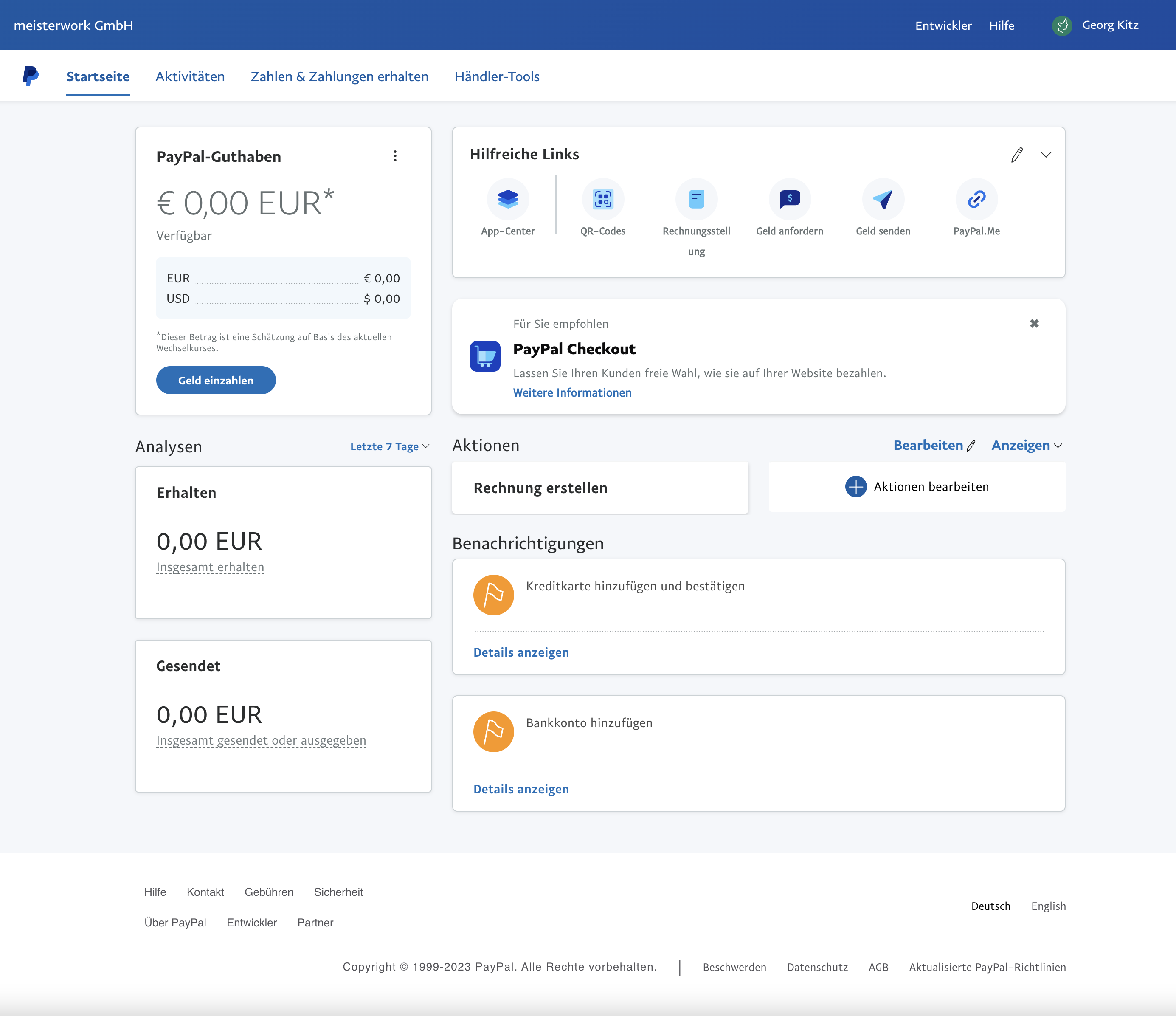
Mit Ihren Zugangsdaten einloggen, dann sehen das PayPal Business Dashboard
-
-
-
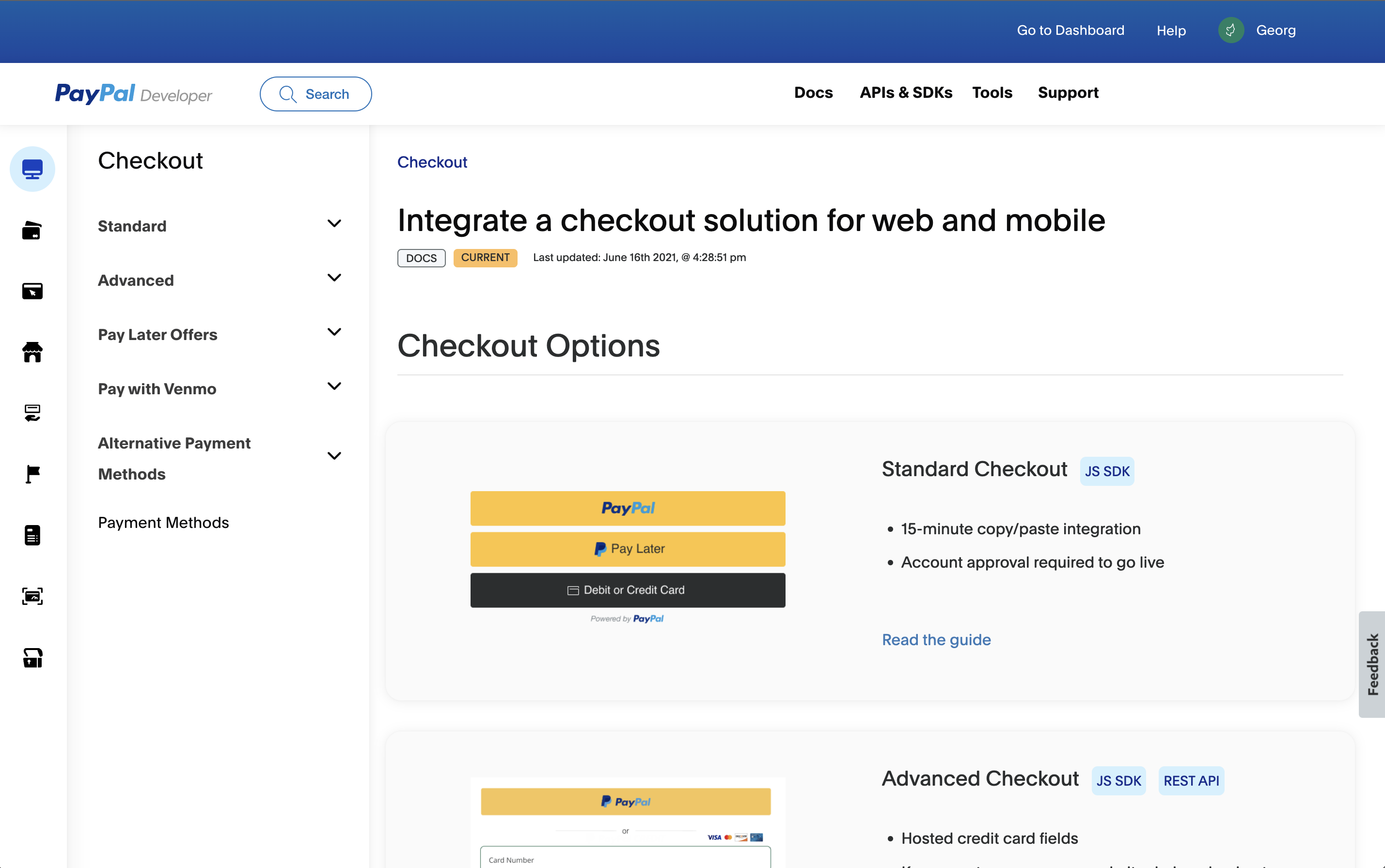
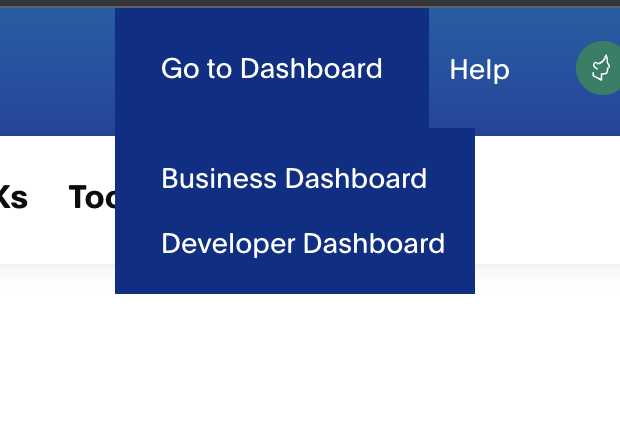
bitte bewegen Sie Ihren Mauszeiger auf das Menüelement Go to Dashboard, es öffnet sich ein Drop Down Menü
-
-
Bitte klicken Sie auf Developer Dashboard, das öffnet das Entwickler Dashboard
-
-
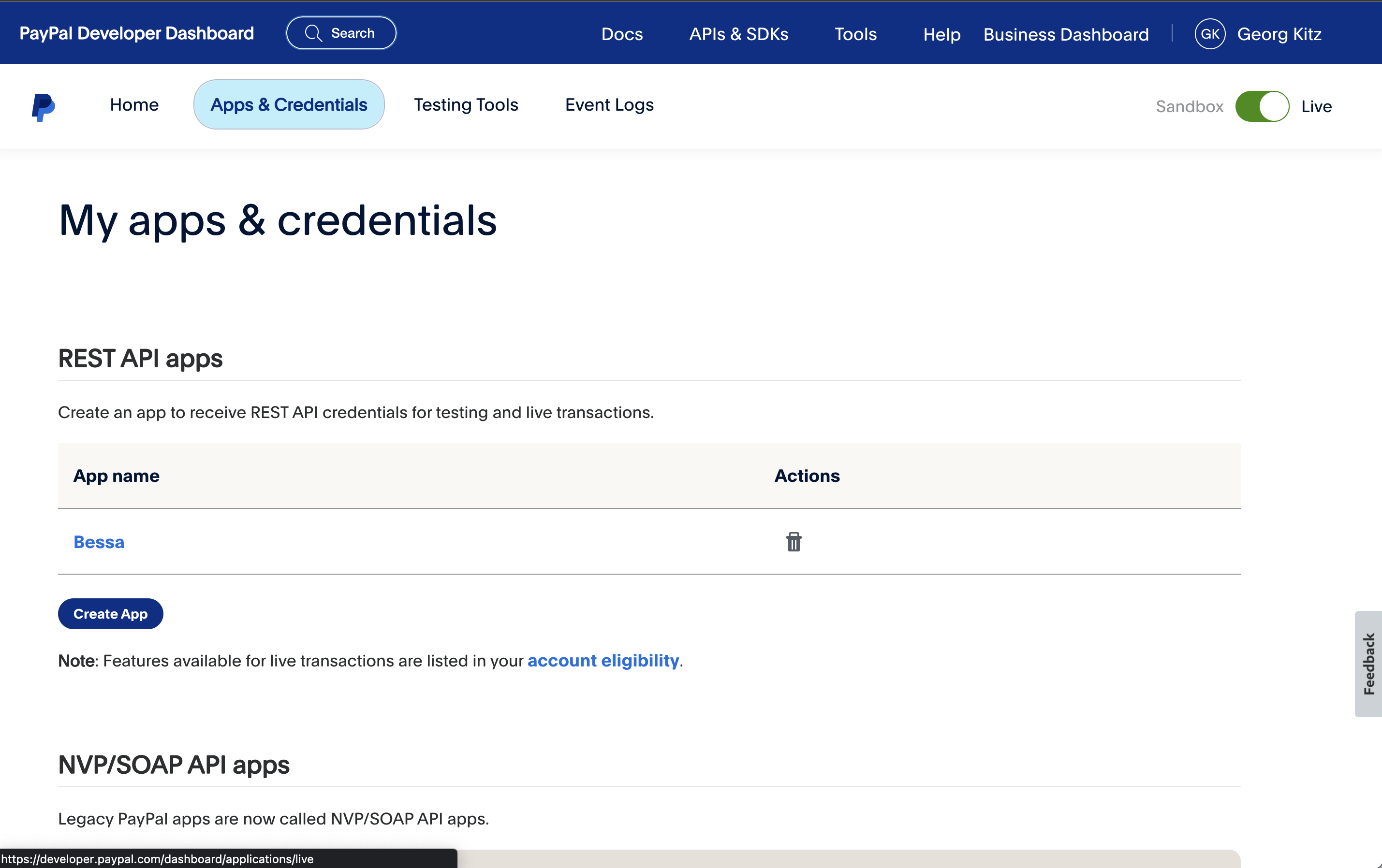
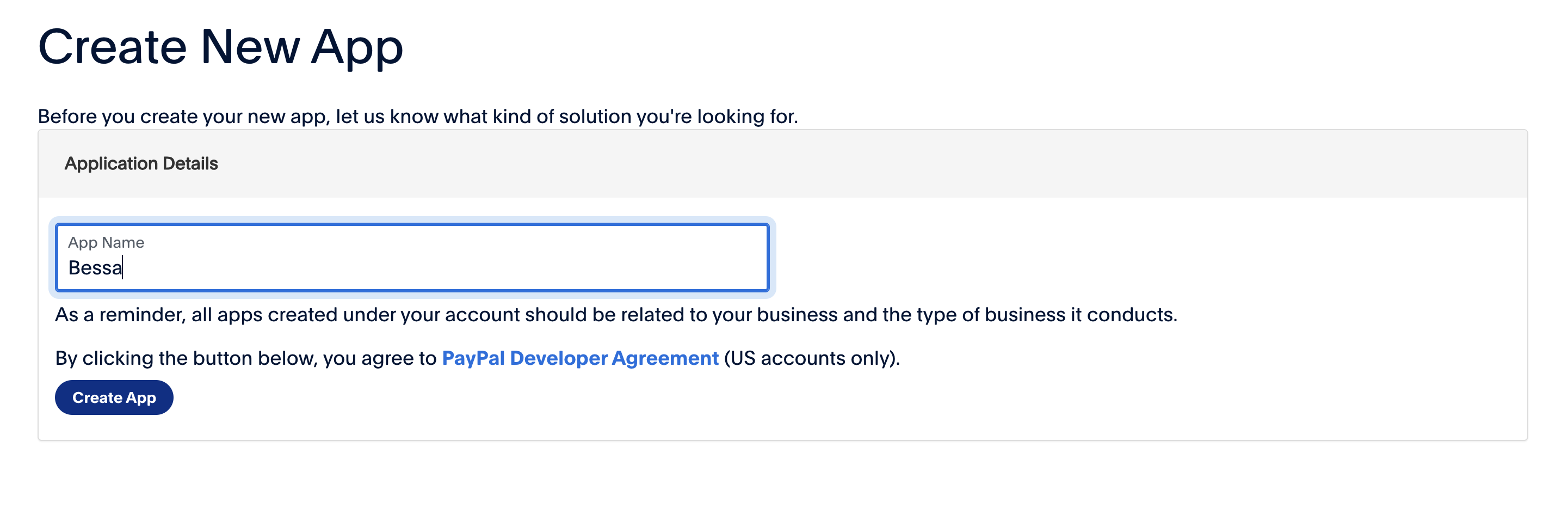
Danach klicken Sie bitte auf** Create App**, geben dieser den Namen “Bessa” und klicken dann Create App, wie im folgenden Bild.
-
-
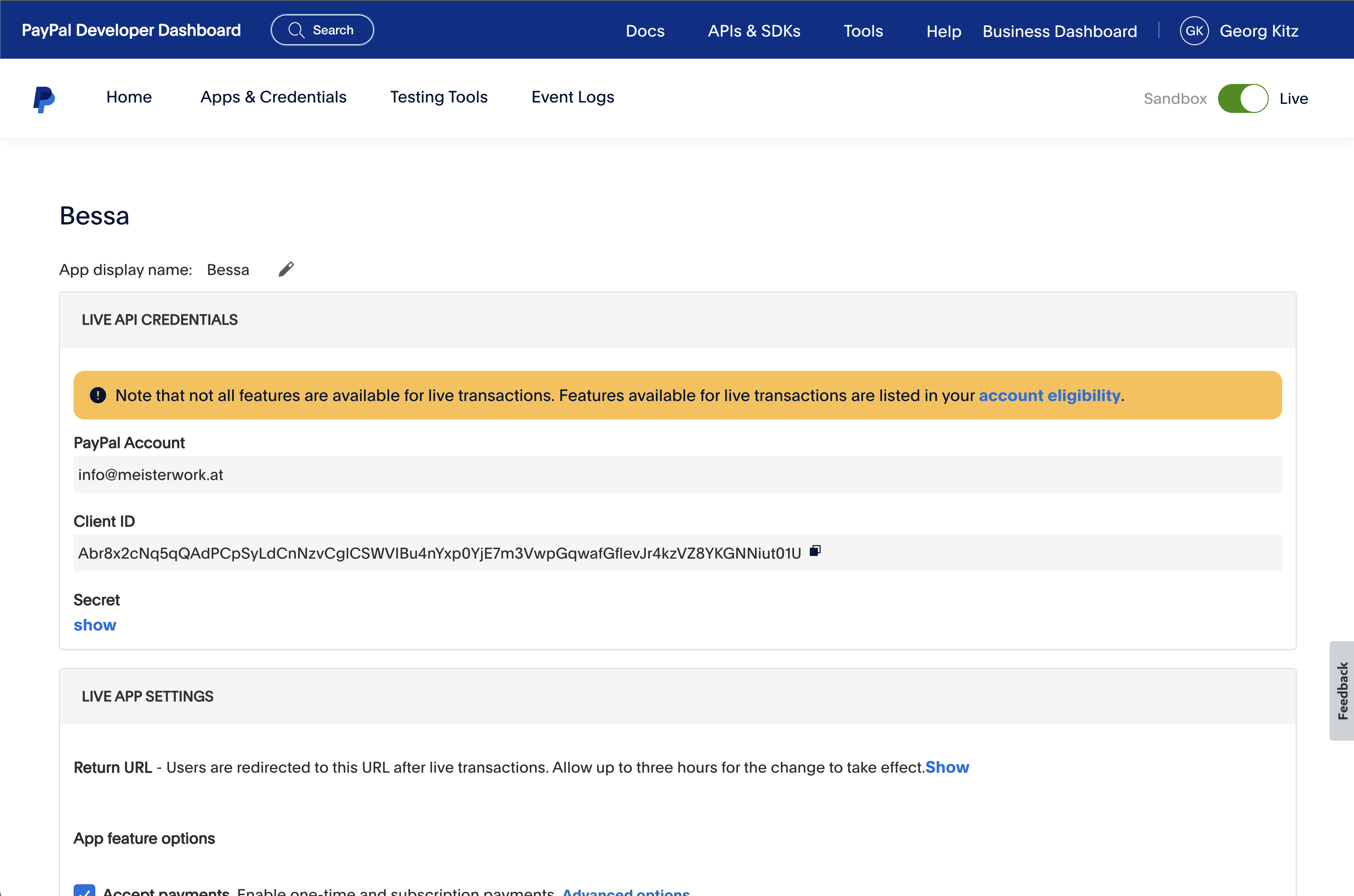
Die neu angelegte App auswählen und Client ID & Secret kopieren und an das Bessa Team senden. Das Secret, ist hinter dem Show Text versteckt.
PayPal für Apps einrichten
Damit App Bestellungen auch via PayPal abgewickelt werden können muss einen Return URL, Datenschutz und xxx eingetragen werden.
Folgenden Schritten folgen:
-
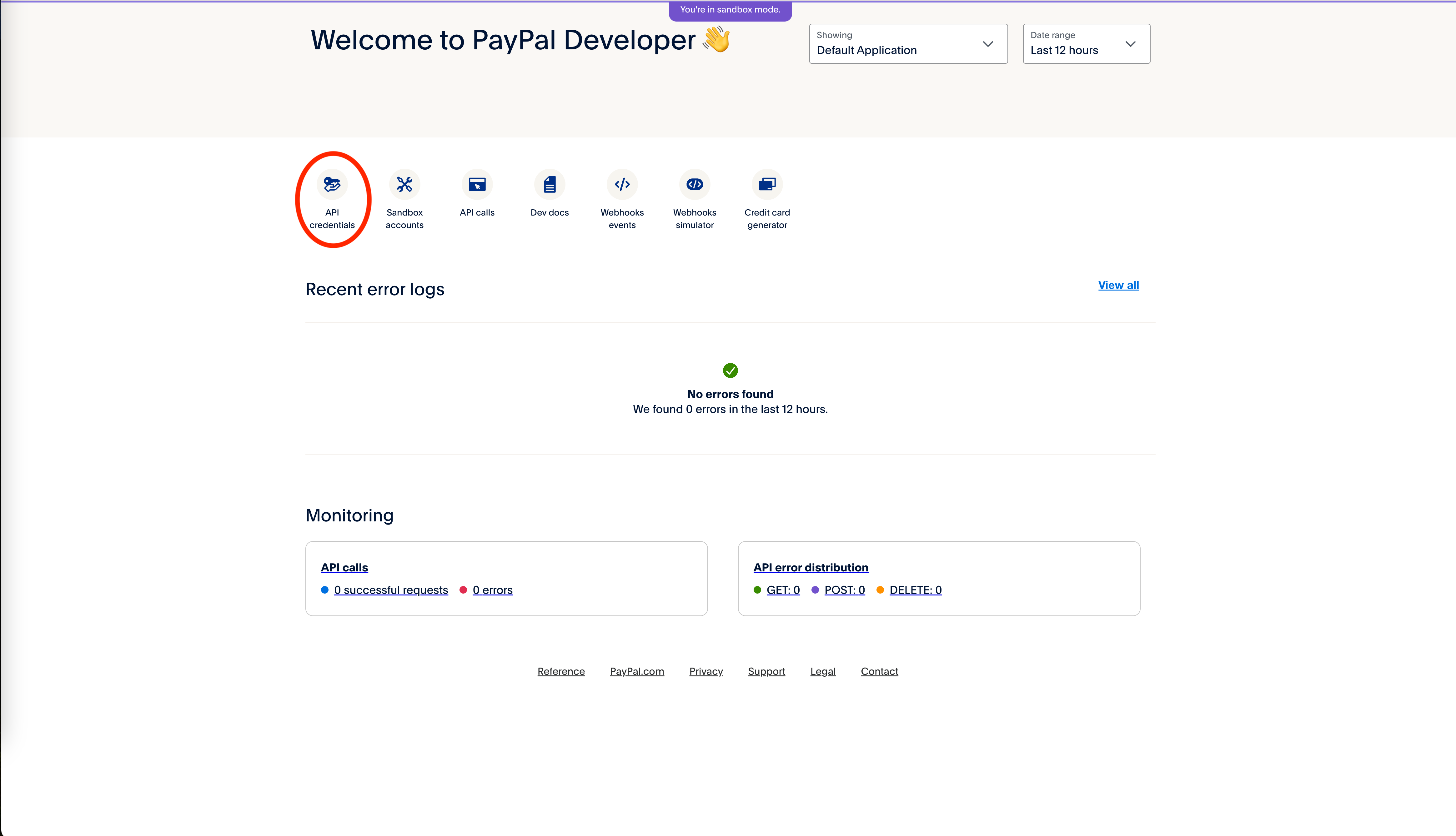
Auf Api credentials klicken
-
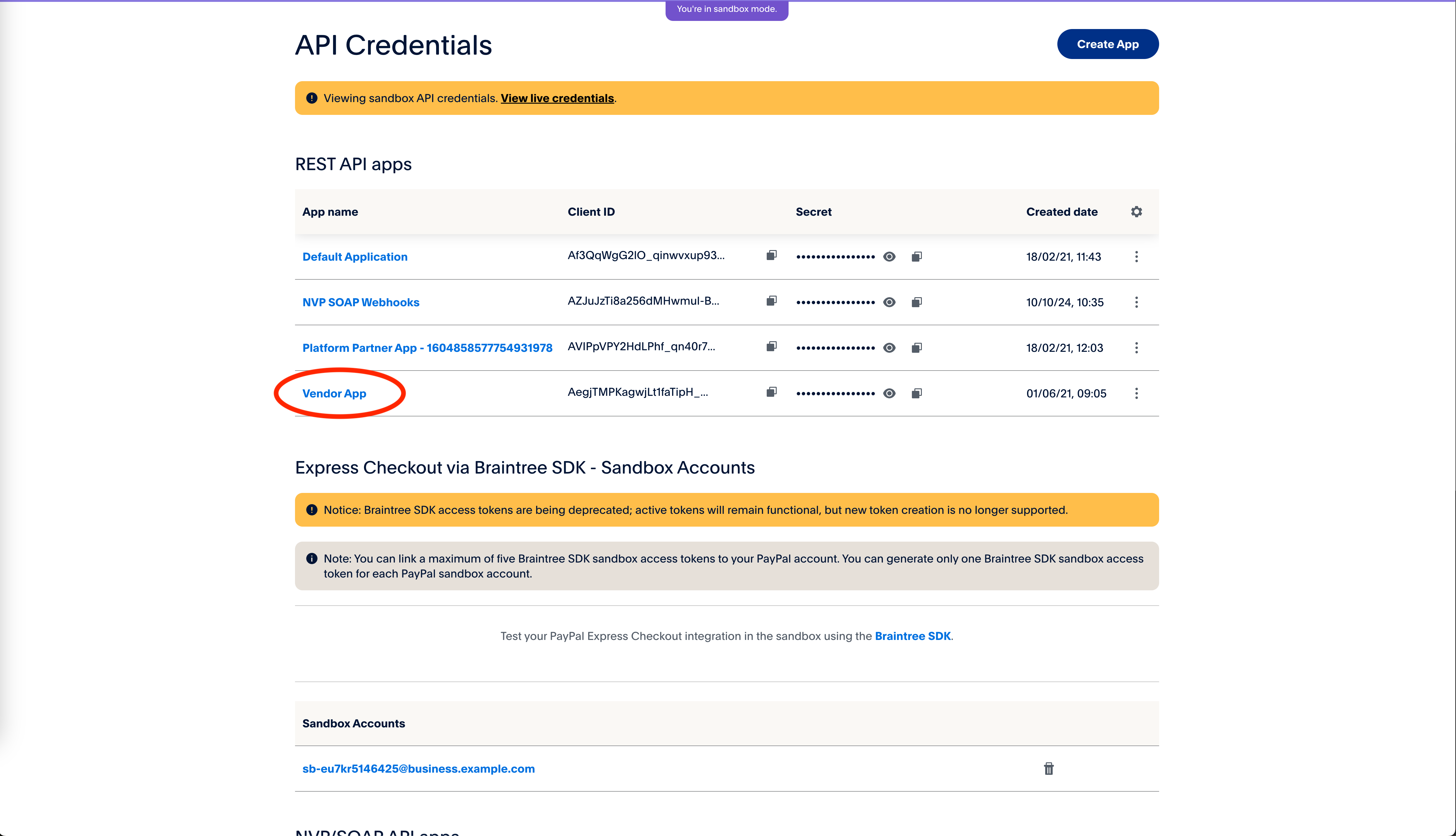
Die zuvor erstellte App auswählen in unserem Beispiel Vendor App, beim Kunden sollte die App aus dem vorherigem Schritt mit Bessa benannt sein.
-
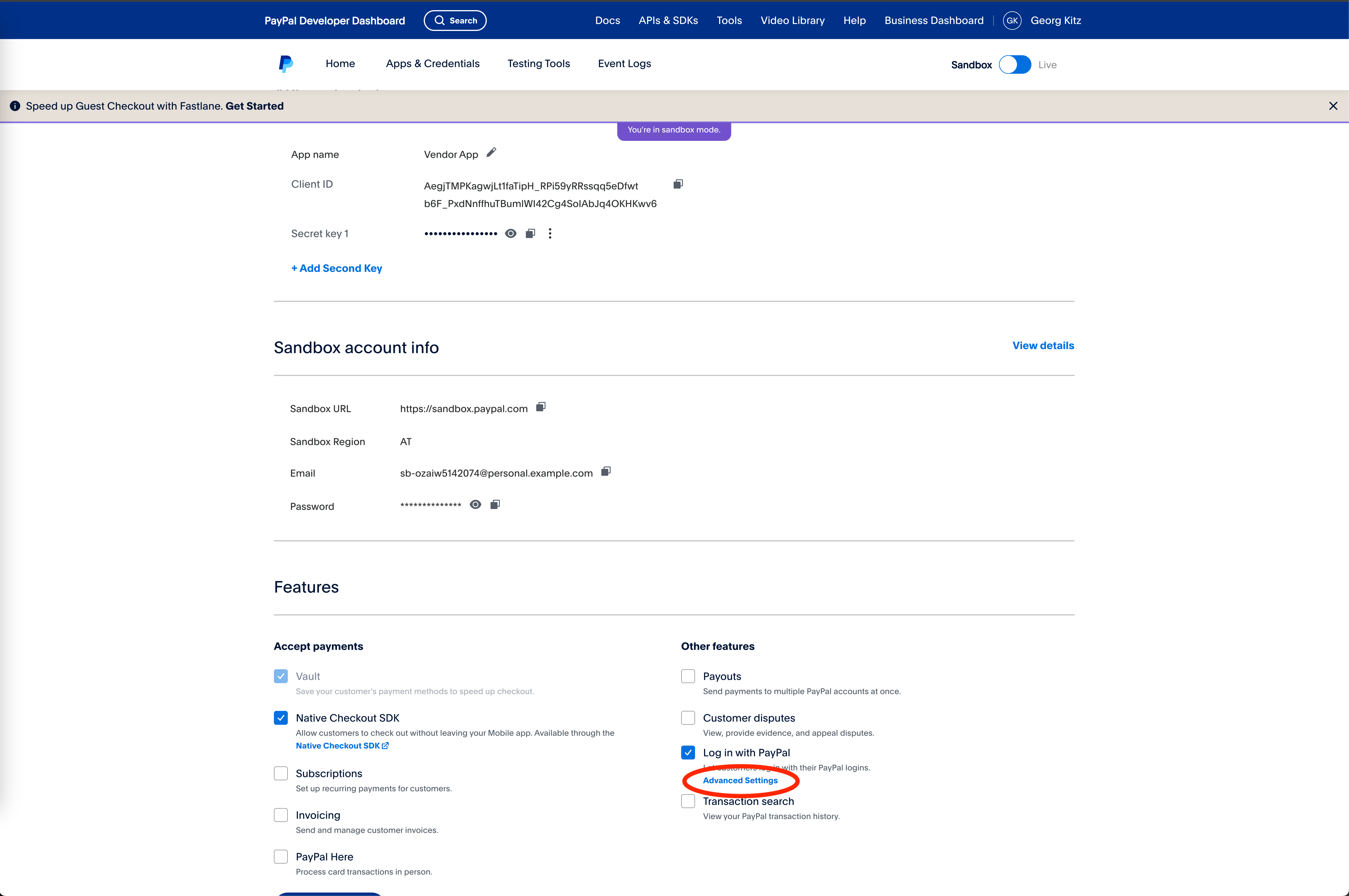
Auf der App Seite sicherstellen das ein Haken bei Native Checkout SDK* ***und bei Log in with PayPal gesetzt ist.
-
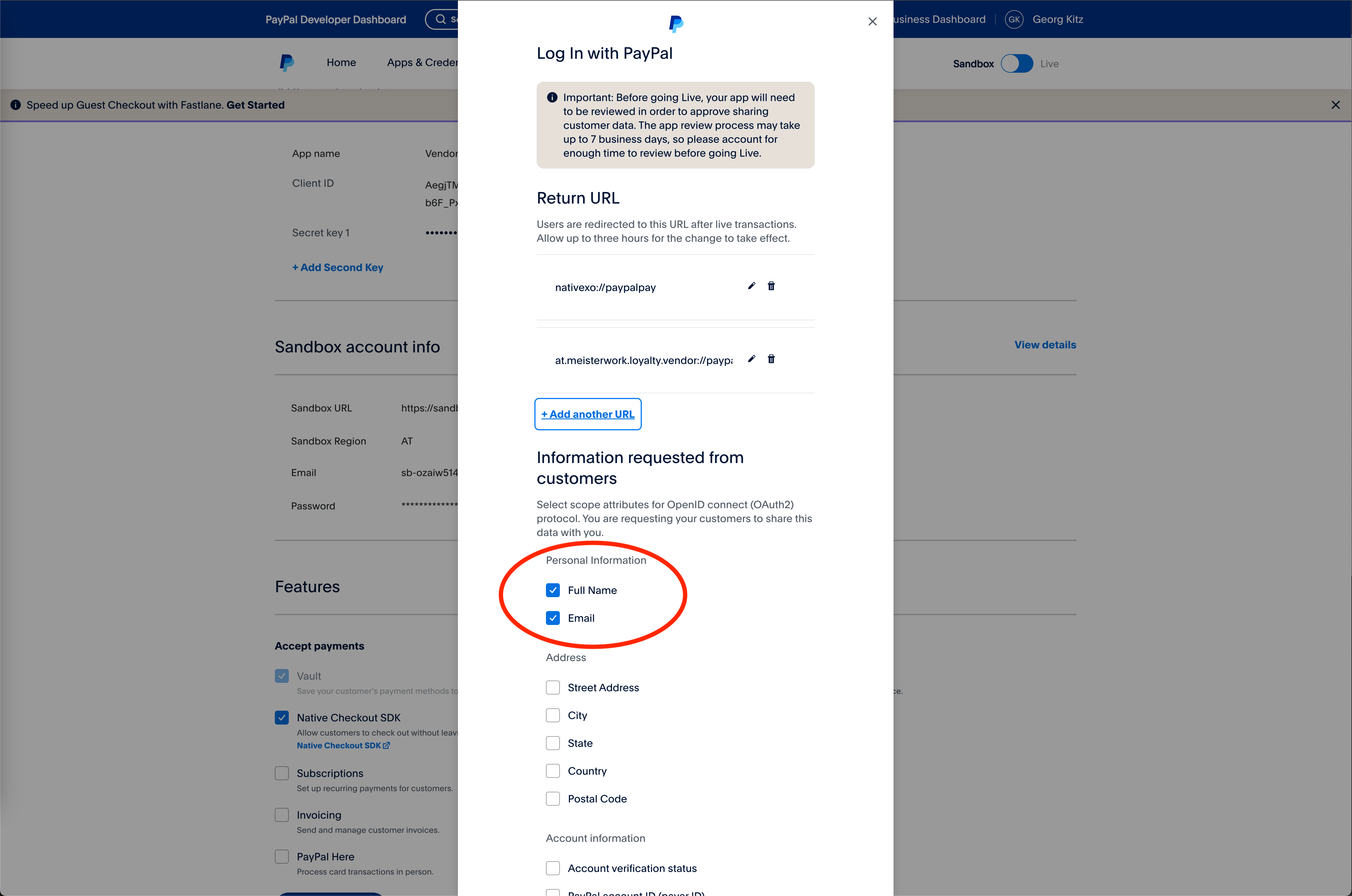
Unter dem Eintrag Log in with PayPal ist ein Link mit Advanced Settings, diesen bitte anklicken5. Es öffnet sich ein Dialog in dem 3 Einträge zu machen sindReturn URL, für Kunden mit einer Whitelabel App ist hier die Whitelabel App URL einzutragen, diese wird vom Bessa Team ausgehändigt und ist dort anzuforden. Diese URL startet immer mit at.meisterwork.loyalty.** gefolgt von dem eindeutigen Identifier der App, in unserem Beispiel **vendor, gefolgt von dem Pfad der geöffnet werden soll *://paypalpay *
Diese ergibt eine vollständige URL wie diese: at.meisterwork.loyalty.vendor://paypalpay
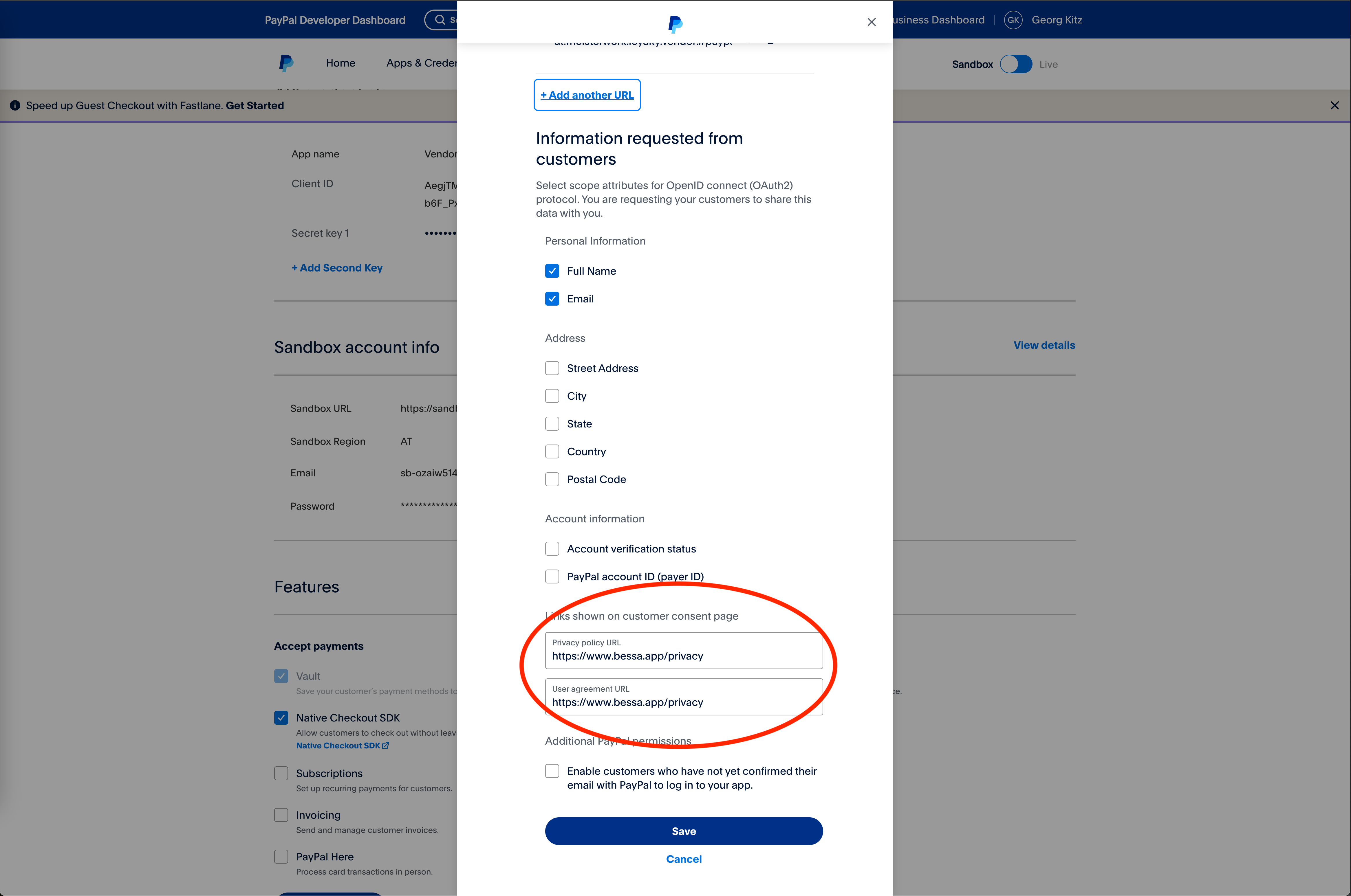
Im Dialog weiter nach unten scrollen und bei Privacy URL und User Agreement, bei beiden Einträgen bitte https://bessa.app/datenschutz * *eintragen
-
Jetzt ist PayPal für die App eingerichtet und kann getestet werden.