
Nach dem Import von Altdaten aus einem Vorgänger-System kann es vorkommen, dass für einzelne Kunden ein Doppelaccount entsteht und das gesammelte Guthaben auf der „alten" Karte liegen bleibt. Über den Dialog Guthaben abgleichen im bessa Manager übertragen Sie Punkte oder Stempel mit wenigen Klicks auf das echte App-Konto des Kunden — oder schreiben ihm ein Guthaben direkt gut.
Warum entstehen doppelte Kundenkarten?
Beim Import von Altdaten übernimmt bessa die Kundenstammdaten inklusive der hinterlegten E-Mail-Adresse. Sobald sich ein Kunde danach in der bessa WhiteLabel App anmeldet, wird seine Kundenkarte über die E-Mail-Adresse zugeordnet.
Bei Apple-Nutzern, die sich mit „Mit Apple anmelden" registrieren und dabei E-Mail verbergen (Apple Mail-Relay) aktiviert haben, erzeugt Apple eine zufällige Weiterleitungs-Adresse (…@privaterelay.appleid.com). Diese weicht von der importierten E-Mail-Adresse ab. Die Folge:
-
Die App erkennt den Kunden nicht als bestehenden Datensatz wieder und legt eine neue Kundenkarte (das echte App-Konto) an.
-
Das importierte Guthaben bleibt auf der alten Karte (mit der ursprünglichen E-Mail-Adresse) liegen.
Betroffen sind fast ausschließlich Apple-Nutzer mit aktiviertem Mail-Relay. Bei Android-Nutzern und bei Apple-Nutzern, die ihre reale Adresse freigeben, greift die automatische Zuordnung in der Regel korrekt.
Der Dialog „Guthaben abgleichen"
Öffnen Sie im bessa Manager den Bereich Kundenbindung → Kundenkarten und klicken Sie oben rechts auf Guthaben abgleichen. Der Dialog bietet zwei Wege:
-
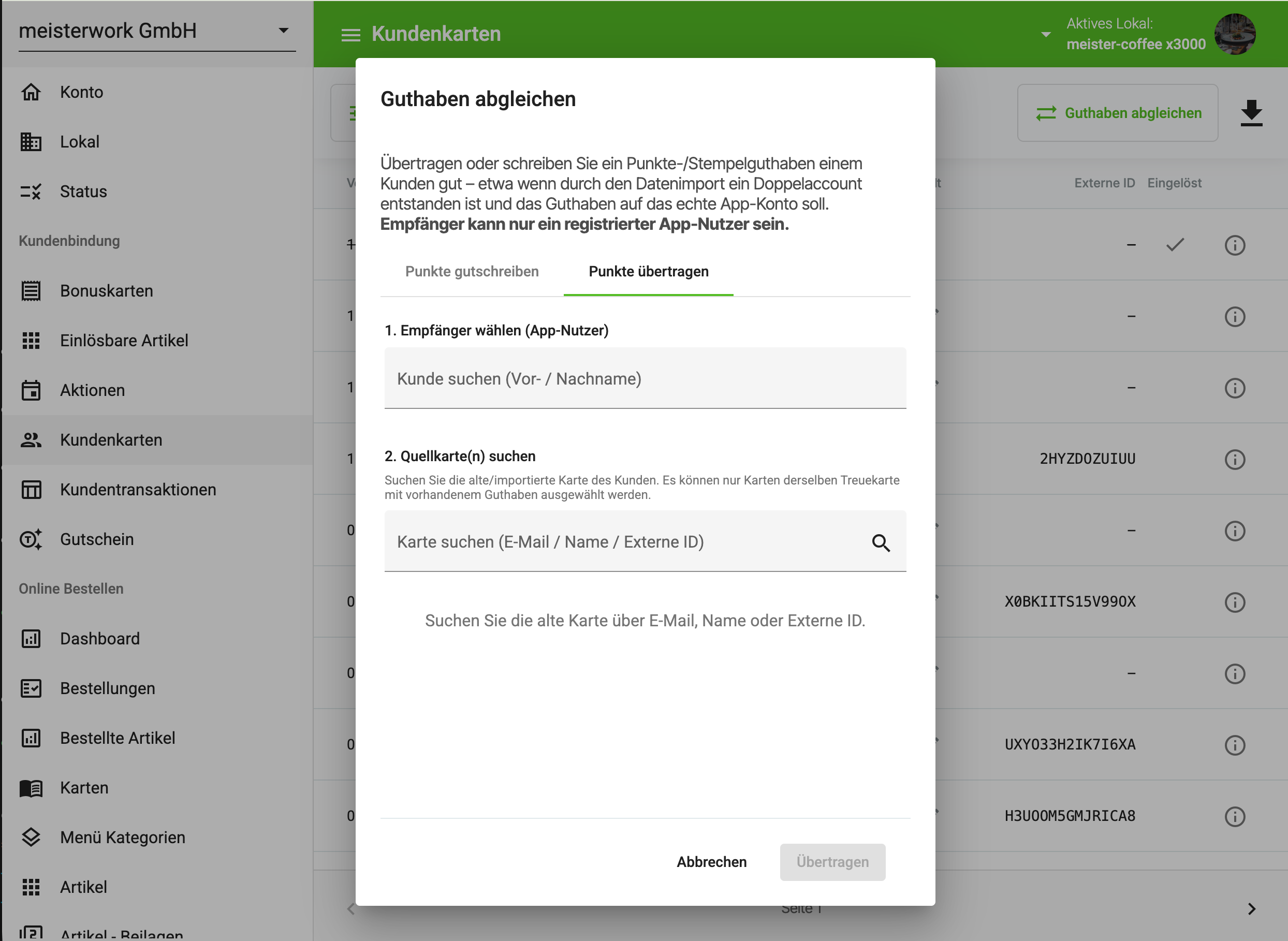
Punkte übertragen — verschiebt das Guthaben von einer alten/importierten Quellkarte auf das echte App-Konto. Das ist der richtige Weg beim klassischen Doppelaccount nach dem Import.
-
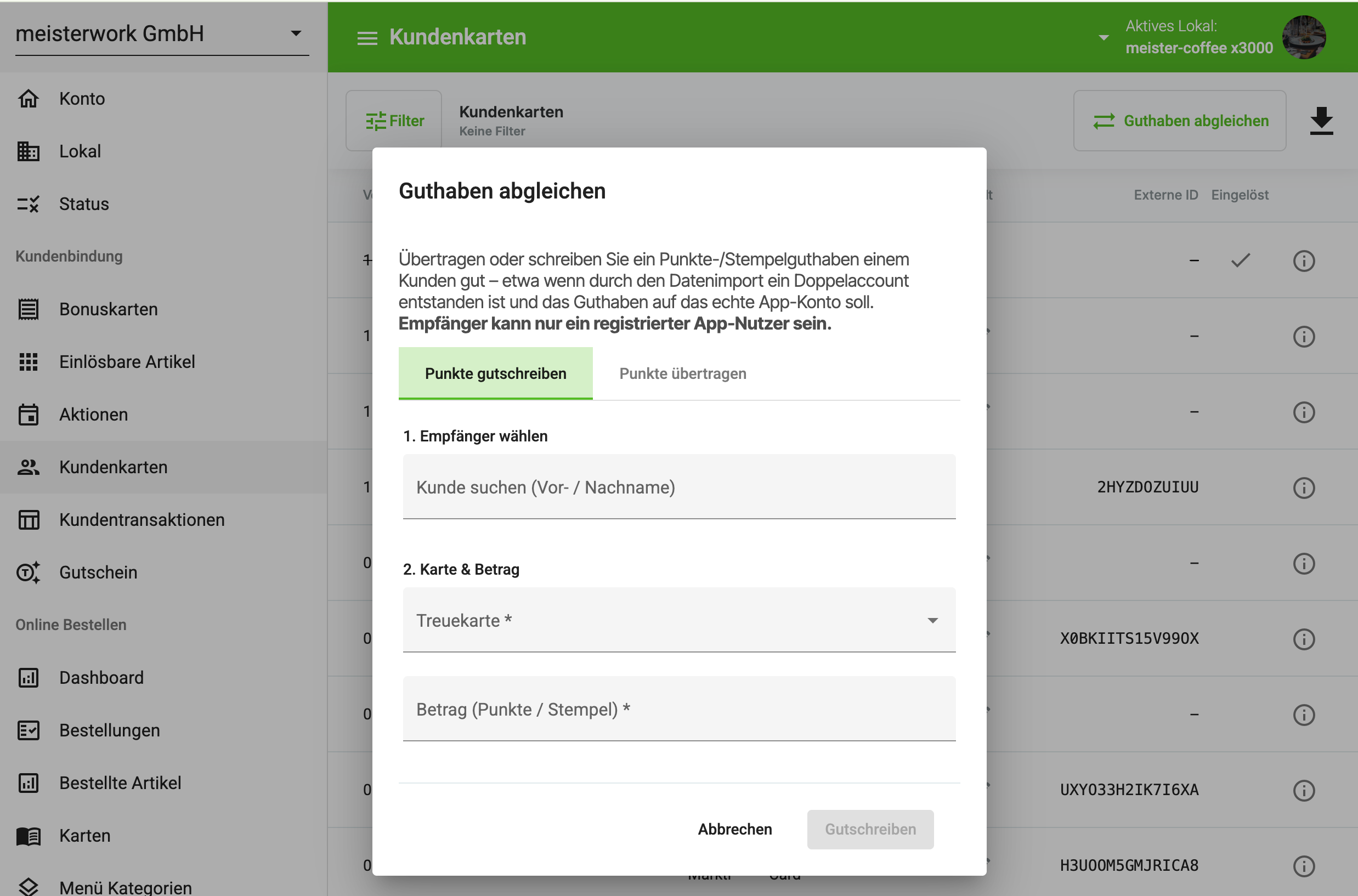
Punkte gutschreiben — schreibt einem Kunden ein Guthaben direkt gut, ohne Quellkarte. Praktisch, wenn keine importierte Karte (mehr) existiert und Sie einen Stand manuell nachtragen.
In beiden Fällen kann der Empfänger nur ein registrierter App-Nutzer sein. Der Kunde muss sich also zuerst in der WhiteLabel App angemeldet haben, damit sein echtes Konto als Ziel auswählbar ist.
Punkte übertragen — Schritt für Schritt
Der Standardfall nach einem Import: Guthaben von der Altkarte auf das echte App-Konto verschieben.
-
Öffnen Sie Kundenbindung → Kundenkarten → Guthaben abgleichen und wechseln Sie auf den Reiter Punkte übertragen.
-
Empfänger wählen (App-Nutzer): Suchen Sie über Vor- oder Nachname das echte App-Konto des Kunden und wählen Sie es aus.
-
Quellkarte(n) suchen: Suchen Sie die alte/importierte Karte über E-Mail, Name oder Externe ID. Auswählbar sind nur Karten derselben Treuekarte mit vorhandenem Guthaben.
-
Klicken Sie auf Übertragen. Das Guthaben wandert auf das App-Konto, die Quellkarte wird entsprechend entleert.
Über die Externe ID (z. B. 2HYZDOZUIUU) finden Sie eine importierte Karte am schnellsten wieder, wenn der Name mehrfach vorkommt oder die E-Mail-Adresse unbekannt ist.
Punkte gutschreiben — Schritt für Schritt
Wenn keine Quellkarte vorhanden ist und Sie einem Kunden ein Guthaben direkt nachtragen möchten:
-
Öffnen Sie den Dialog Guthaben abgleichen und bleiben Sie auf dem Reiter Punkte gutschreiben.
-
Empfänger wählen: Suchen Sie den App-Nutzer über Vor- oder Nachname.
-
Karte & Betrag: Wählen Sie die Treuekarte aus und tragen Sie den Betrag (Punkte / Stempel) ein.
-
Klicken Sie auf Gutschreiben.
So vermeiden Sie den Mehraufwand
-
Kunden vorab informieren: Weisen Sie Ihre Gäste nach einem Import darauf hin, sich möglichst mit ihrer realen E-Mail-Adresse anzumelden bzw. die Option E-Mail verbergen beim Login mit Apple zu deaktivieren.
-
Stapelweise abarbeiten: Kontrollieren Sie die Kundenkarten-Liste in den ersten Tagen nach dem Import gesammelt — so erkennen Sie Doppelaccounts frühzeitig und gleichen mehrere Fälle auf einmal ab.
Häufig gestellte Fragen
Wann nehme ich „Übertragen", wann „Gutschreiben"? Übertragen verschiebt ein bestehendes Guthaben von einer konkreten Quellkarte auf das App-Konto — der vorgesehene Weg beim Doppelaccount nach dem Import. Gutschreiben trägt einen Betrag ohne Quellkarte nach, etwa wenn die Altkarte nicht mehr existiert.
Warum lässt sich kein Empfänger auswählen? Empfänger kann nur ein registrierter App-Nutzer sein. Bitten Sie den Kunden, sich einmal in der WhiteLabel App anzumelden — danach erscheint sein Konto in der Empfänger-Suche.
Die alte Karte taucht bei „Quellkarte suchen" nicht auf. Auswählbar sind nur Karten derselben Treuekarte mit vorhandenem Guthaben. Prüfen Sie, ob Sie denselben Kartentyp wie beim Empfänger gewählt haben und ob die Quellkarte tatsächlich noch ein Guthaben trägt. Suchen Sie zusätzlich über die Externe ID.
Gehen Punkte verloren, wenn ich nichts tue? Nein. Das Guthaben bleibt auf der alten Karte erhalten. Der Kunde sieht in seiner App jedoch nur sein neues Konto und damit einen scheinbar zurückgesetzten Stand, bis Sie abgeglichen haben.
Troubleshooting
Ich finde nur eine Karte zum Kunden. Dann hat die automatische Zuordnung funktioniert — ein Abgleich ist nicht nötig. Prüfen Sie über das Suchfeld auch alternative Schreibweisen des Namens.
Der Button „Übertragen" / „Gutschreiben" bleibt ausgegraut. Es sind noch nicht alle Pflichtfelder (mit * markiert) gefüllt — Empfänger und Quellkarte bzw. Empfänger, Treuekarte und Betrag. Sobald alle Angaben vollständig sind, wird der Button aktiv.
Das neue Guthaben wird in der App nicht sofort angezeigt. Die App synchronisiert Daten in kurzen Intervallen. Bitten Sie den Kunden, die App kurz zu schließen und erneut zu öffnen.
Verwandte Themen
-
Bonuskarten — Kartentypen und Punkte-Logik einrichten
-
Begriff: Kundenkarte — Abgrenzung der Kartenarten