
In diesem Teil der Dokumentation gehen wir die einzelne Menüpunkte durch, die verfügbar sind und mit denen man die einzelnen Module von Bessa konfigurieren kann.
Allgemein
Navigation
Mit dem Suchfeld in de oberen Linken Ecke, können Sie ein Unternehmen auswählen das sie verändern möchten. Sollten Sie nur ein Unternehmen in Bessa angelegt haben, können Sie die Suchfunktion nicht benutzen.
Sollten Sie mehrere Lokale haben können Sie das gerade aktive Lokal tauschen in dem Sie dieses Navigationsfeld benutzen.

1. Lokal
Hier können Sie die Stammdaten für Ihr Lokal ändern, diese Daten werden dann in der WhiteLabel App sowie im Web Shop angezeigt.
-
Firmendaten, wie Name E-Mail, usw.
-
Hintergrundbild für die App und den Web Shop.
-
Social Media, hier können Sie Ihre Social Media Profile ändern.
-
Öffnungszeiten.
2. Status
Hier sehen Sie eine kurze Zusammenfassung was noch alles zu tun ist damit Sie unsere Bessa Produkte benutzen können. Sollten Sie alles erledigt haben ist der Erfolgsbalken zu 100% Grün.
Kundenbindung
Wir bieten dem Kunden in seiner White label app und unserer Bessa app Aktions und Treuepass Karten an. Mit diesen kann der Kunde an das Unternehmen gebunden werden bzw. kann man Kunden mit Aktionskarten besser motivieren.
Die Kundenbindung funktioniert auch ohne While label App oder Bestellmodul, dann können jedoch nicht alle Karten die in dieser Dokumentation aufgeführt werden eingesetzt werden.
1 Bonuskarten
Ein Treuepass oder eine Sammelkarte wird dazu verwendet Kunden, die regelmässig das Lokal besuchen oder dort regelmässig bestellen, zu belohnen. Wir unterscheiden zwischen 2 Arten von Sammelpässen.
-
Punktekarte - mit dieser Karte werden Punkte gesammelt, die Punkte werden über die Bestellsumme berechnet. Normalerweise gilt 1 Euro = 1 Punkt, das kann aber auf Wunsch vom Bessa Team geändert werden.
-
Stempelkarte - mit dieser Karte werden Stempel gesammelt, es gilt ein Stempel pro Artikel
Diese Dokumentation soll ihnen zeigen wie man solche Karte anlegt.
-
Loggen sie sich im Bessa Manager ein.
-
Im Menü auf der linken Seite wählen sie bitte den Punkt Aktionen aus.
-
Sie sehen nun eine Liste ihrer bestehenden Aktionskarten, bzw. wenn sie noch keine angelegt haben ist die Liste leer, um eine neue Aktionskarte anzulegen klicken sie bitte auf den Button + Neue Bonuskarte
-
Im sich öffnenden Menü können sie dann zwischen einer Punkte und Stempelkarte auswählen.
Nach der Auswahl der Karte, öffnet sich ein neuer Dialog in dem sie die Einstellungen für diese vornehmen können. Die Einstellungen für Details, Artikel und Design sind für beide Sammelkarten gleich. Wir gehen zuerst auf die gemeinsamen Einstellungen ein bevor wir auf die Unterschiede der beiden Sammelkarten eingehen.
Allgemeine Einstellungen
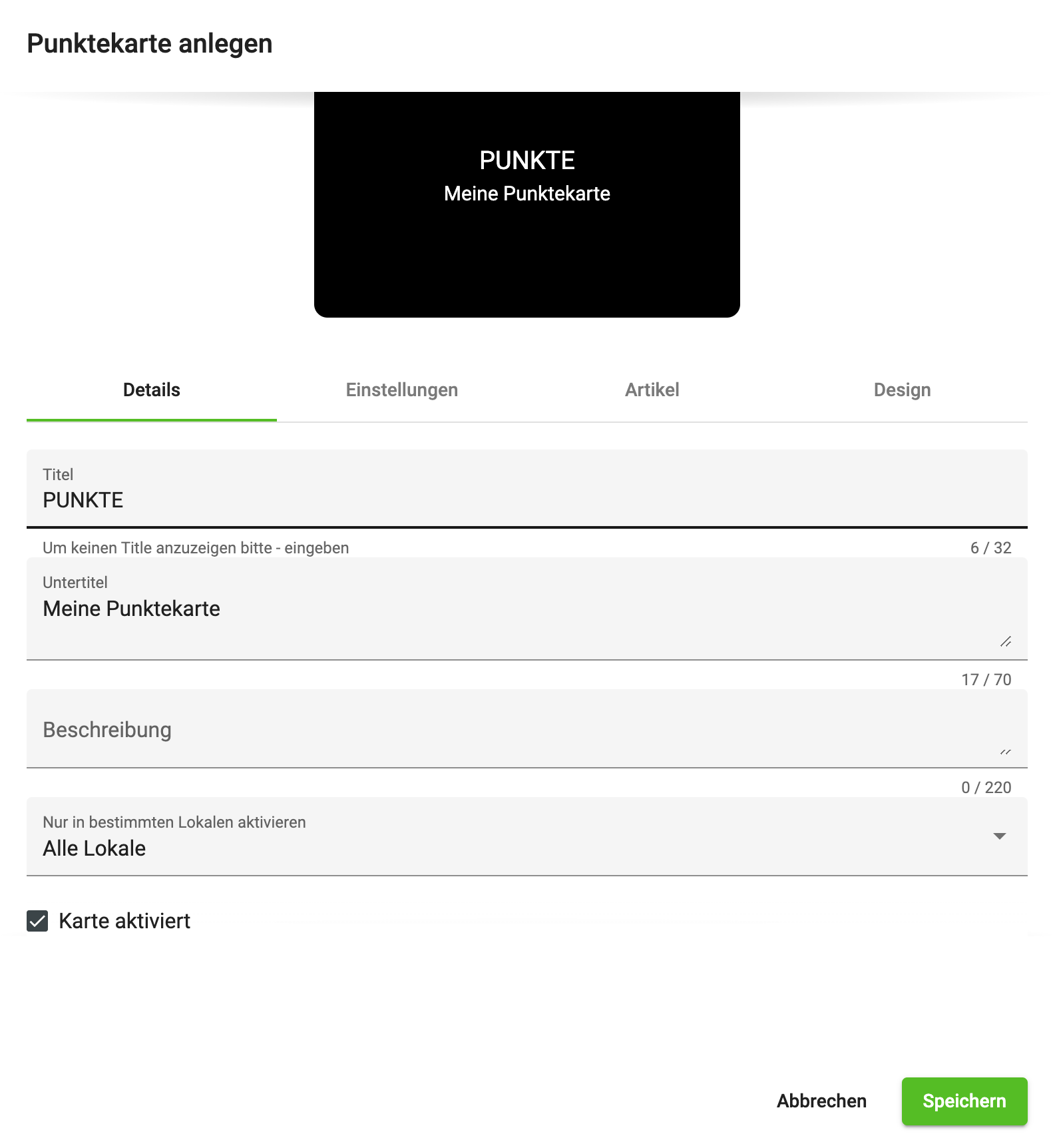
Im ersten Karteireiter Details können sie folgende Einstellungen vornehmen.
Titel - in diesem Feld können sie einen Titel definieren der dem Appbenutzer angezeigt wird, wenn sie keinen Titel wollen schreiben sie ein - in das Feld.
Untertitel - in diesem Feld können sie einen kurzen Text hinzufügen, dieser wird unter dem Titel mittig angezeigt.
Beschreibung - in diesem Feld können sie eine Beschreibung für die Aktionskarte definieren, diese wird vom Benutzer gesehen wenn er auf die Karte in der App touched, dann dreht sie diese und zeigt den Text an.
Nur in bestimmten Lokalen aktivieren - In unserem System ist es möglich das Kundenbindungskarten über mehre Lokale gleichzeitig eingesetzt werden können, sollte das nicht gewünscht sein, können Sie die Karte auf bestimmte Lokale einschränken.
Karte aktiviert - mit diesem Aktion können sie die Karte kurzerhand deaktivieren.
Artikel Einstellungen
Die Artikel die hier ausgewählte werden schränken den Sammelpass, auf diese ausgewählten Artikel, ein. Sollte hier keine Artikel eingetragen werden, werde die Punkte oder Stempel der Bestellung von der Summe der Bestellung berechnet. Sind Artikel eingetragen zB.: “Ein Bier Sammelpass” Werden nur Punkte oder Stemple für jene Artikel gesammelt die in der Liste eingetragen wurden.
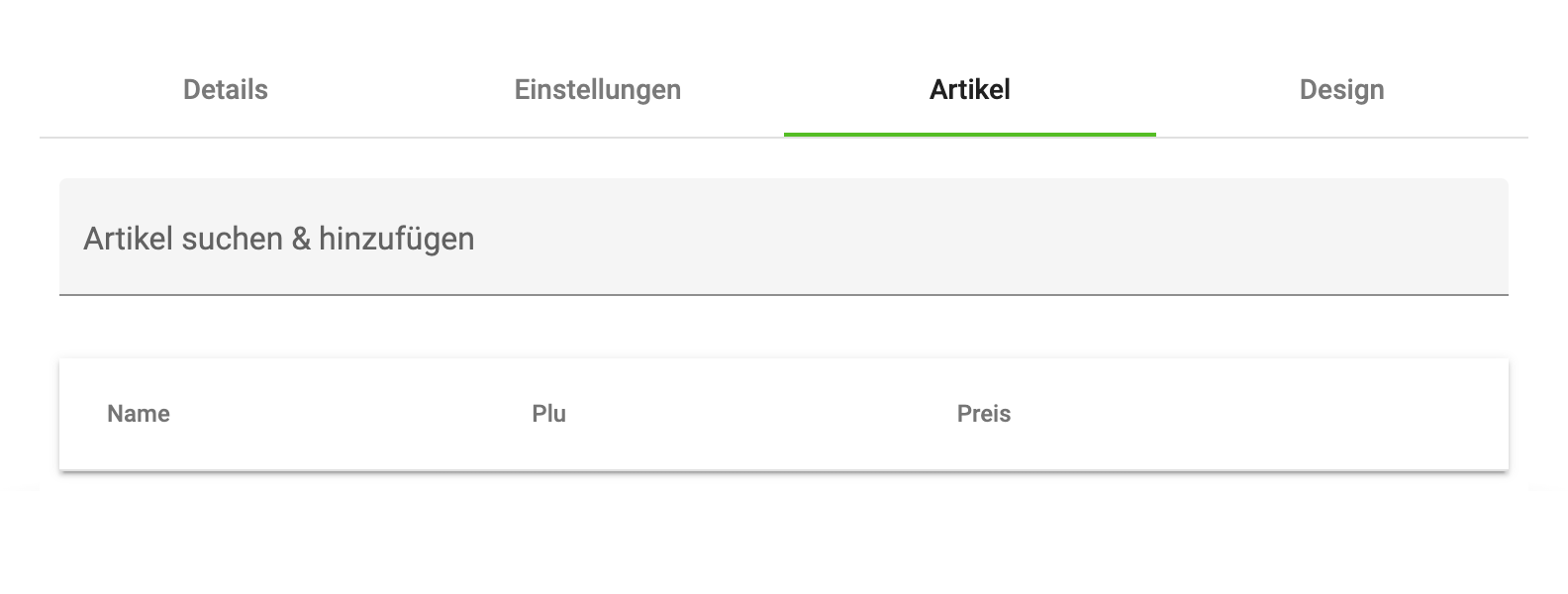
Folgen sie den Anweisungen um einen Artikel für den Sammelpass auszuwählen.
-
Sie klicken in das Feld Artikel suchen & Hinzufügen
-
Sie geben die PLU oder den Namen des Artikels ein
-
Es erscheint ein Drop Down Menü, wählen sie den gewünschten Artikel aus
-
Dieser erscheint dann in der Artikelliste unter dem Suchfeld.
Design Einstellungen
Diese sind analog zu den Design Einstellungen der Aktionskarten. → Design Einstellungen
Einstellungen Punktekarte
Das sammeln der Punkte hängt von den Artikeleinstellungen ab und von den folgenden Einstellungen. Die Punkte werden die Beträge der Bestellungen berechnet. Sollten Artikel eingetragen werden, werden bei jeder Bestellung nur die Netto Beträge der Artikel gesammelt.
Ein Beispiel: Eine Pizzasammelpass es werden nur Punkte für die Pizzen gesammelt. Es wird eine Bestellung mit 3 Pizzen (10 Euro) und 2 Salaten (5 Euro) und mehreren Getränken aufgegeben. Als Ergebnis werden dann 30 Punkte gesammelt.
Gesammelte Punkte
Die gesammelten Punkte der Punktekarte können dann über einlösbare Artikel eingelöst werden. → Einlösbare Artikel. Des weiteren gibt es auch die Möglichkeit die Rabattmöglichkeiten der Aktionskarte zu nutzen um dem dem Kunden einen Nutzen zu gewähren.
Einstellungen
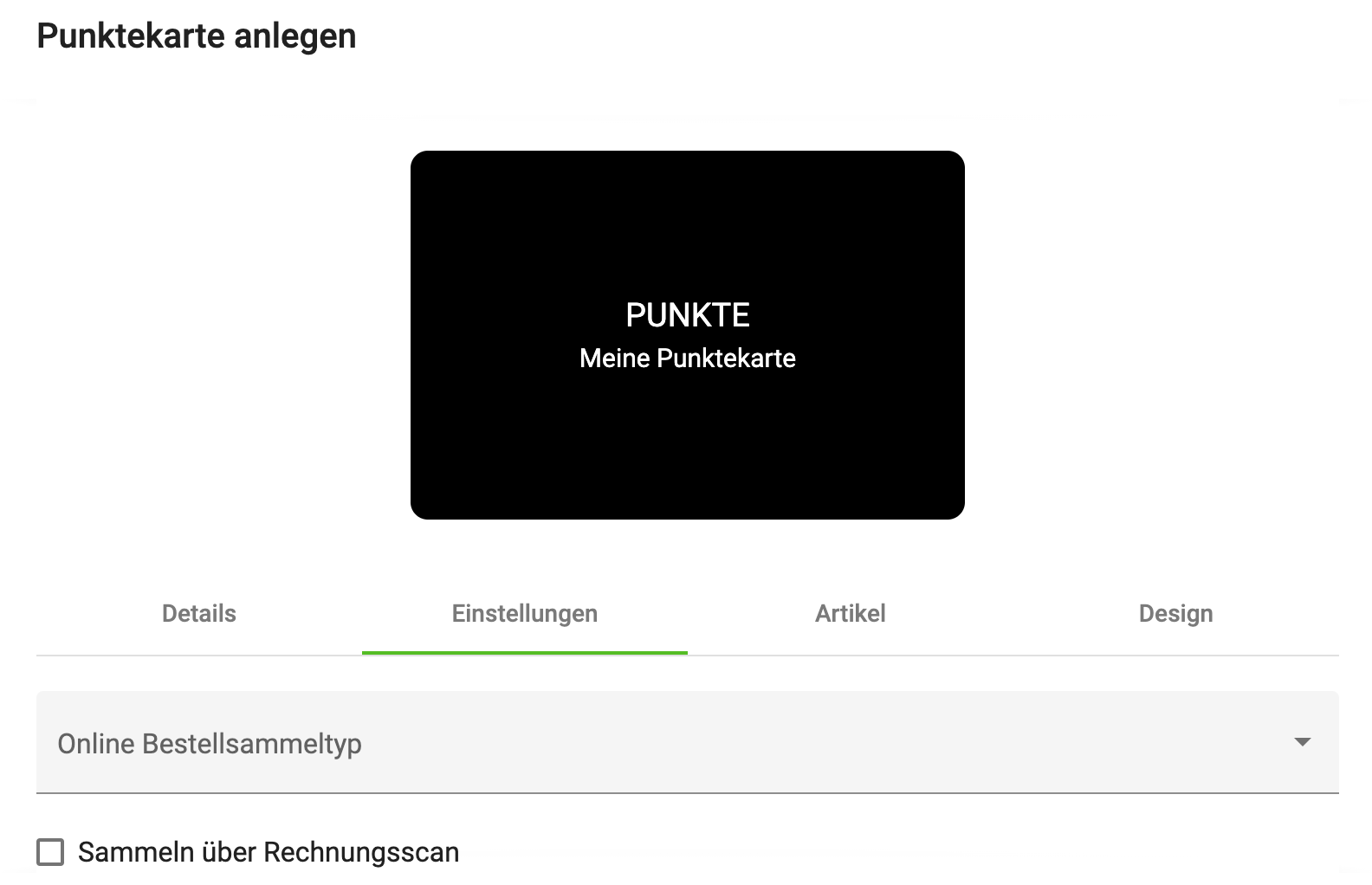
Online Bestellsammeltyp - Es ist möglich das, dass sammeln der Punkte auf einen der Bestelltypen einzuschränken.
Sammeln über Rechnungsscan - Es wird möglich das der App Benutzer den QR-Code einer Papierrechnung scannen kann und durch diesen werden dann auch Punkte gesammelt.
Einstellungen Treuepass / Sammelkarte
Mit dieser Karte kann man Stempel sammeln für die Artikel die in Reiter Artikel angeführt sind. Es gilt 1 Artikel = 1 Stempel.
Sollte der Stempelpass voll sein, kann der App Benutzer dann einen der Artikel der zum Sammeln freigegeben wurde einlösen.
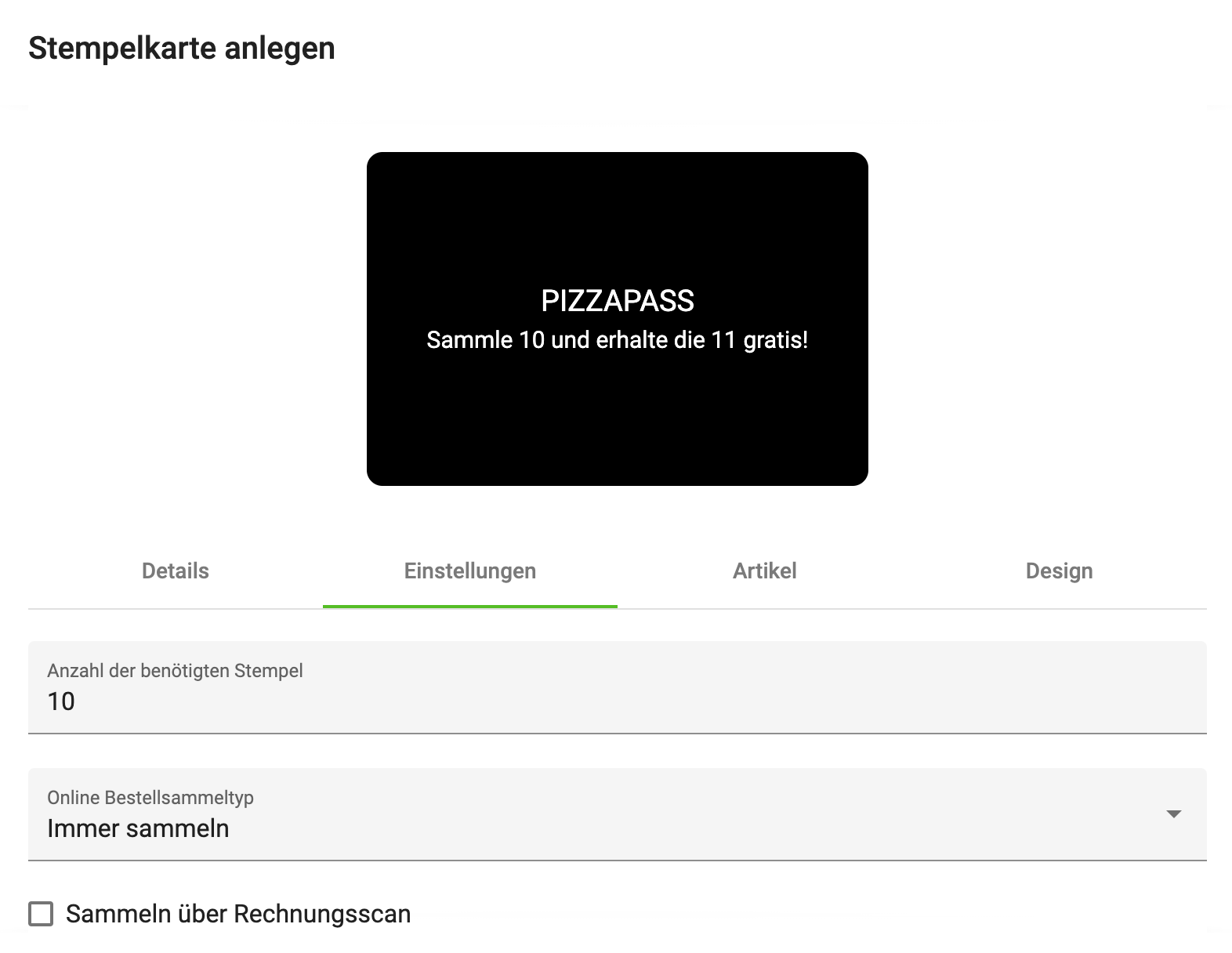
Anzahl der benötigten Stempel - mit diesem Feld legen sie fest ab wie viele Artikel der Kunde sammeln muss bis dieser einen gratis einlösen kann.
Online Bestellsammeltyp - Es ist möglich das, dass sammeln der Stempel auf einen der Bestelltypen einzuschränken.
Sammeln über Rechnungsscan - Es wird möglich das der App Benutzer den QR-Code einer Papierrechnung scannen kann und durch diesen werden dann auch Punkte gesammelt.
2. Einlösbare Artikel
In diesem Manager Menüpunkt, legen sie fest welche Artikel für die gesammelten Punkte (der Punktekarte) eingelöst werden können.
Wenn sie einen weiteren Artikel zu dieser Liste hinzufügen wollen klicken sie bitte auf + Punkte zu Artikel hinzufügen. Der Klick öffnet folgenden Dialog.
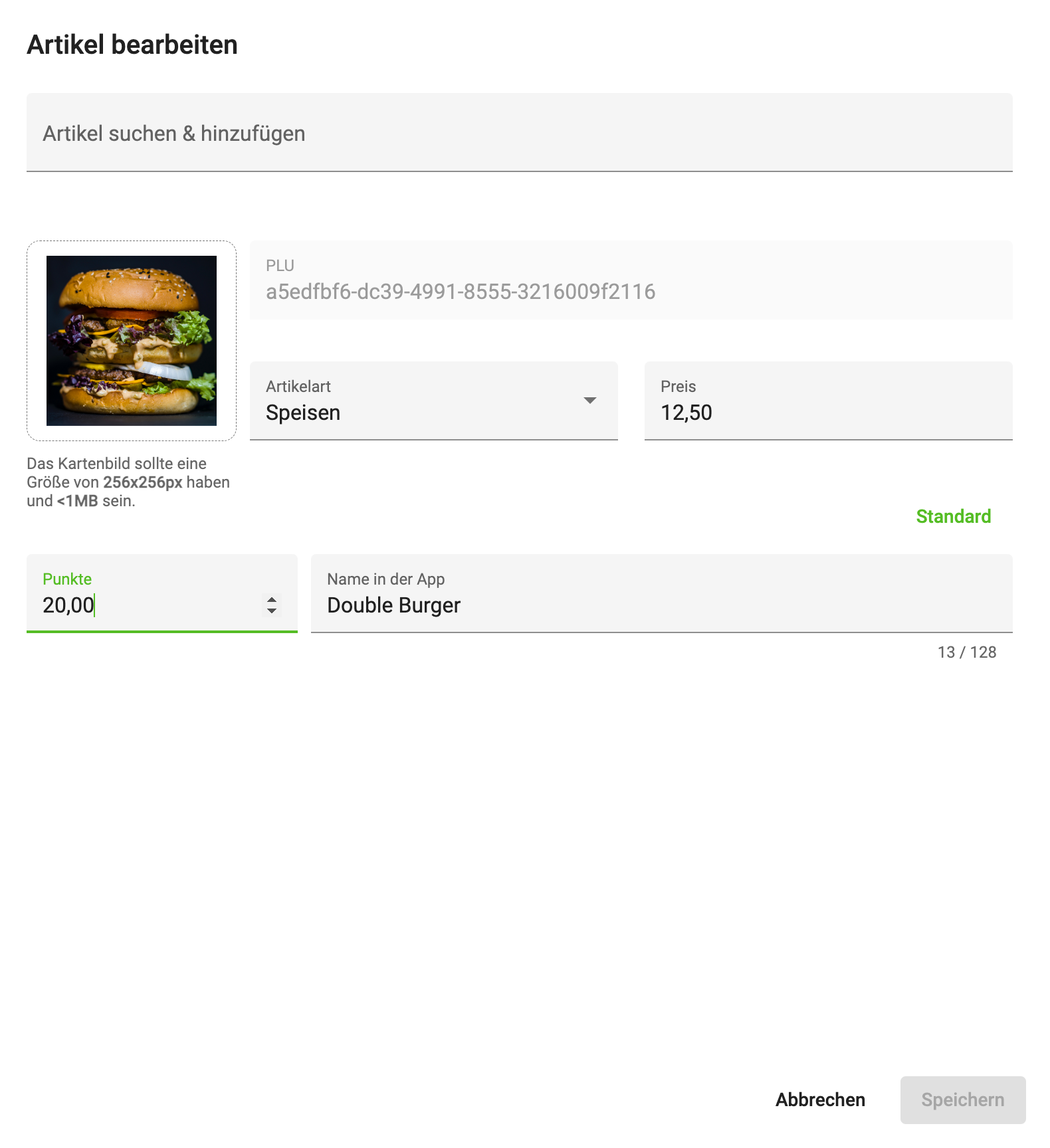
Zuerst müssen sie einen Artikel über das Artikel suchen & hinzufügen Feld finden. Nach dem sie einen Artikel ausgewählt haben, wird dieser im Dialog∞ wie oben zu sehen, angezeigt.
Punkte - Mit diesem Feld können sie festlegen wieviele Punkte ein App Benutzer sammeln muss bevor er diesen Artikel einlösen kann.
Artikelbild - Hier können sie ein Bild für den Artikel festlegen, dieses wird dann in der App angezeigt.
Name in der App - Mit diesem Feld können sie den Namen des Artikels überschreiben, dann wird in der App dieser Name angezeigt.
Artikelart - Mit diesem Feld können sie die den Artikeltyp ändern
Preis - Mit diesem Feld können sie den Preis ändern
Artikeldaten können nicht immer geändert werden, sollten sie eine x3000, dieKasse, eh2 verwenden ist die Eingabe dieser Daten gesperrt. Sie müssen diese in der Kasse selbst ändern.
3. Aktionen
Mit dieser Karte kann man dem Kunden zu Bestellungen oder Käufen im Lokal animieren. Diese Aktionskarte können dazu verwendet werden dem Kunden Gratisartikel, Rabatte oder andere Vorteile zu gewähren.
Ein Beispiel.: Jeder Kunde kann bei der ersten Bestellung über die eigene App eine Cola gratis dazu. Das dient dazu die Downloads der App anzukurbeln.
Diese Dokumentation soll ihnen zeigen wie man solche Karte anlegt.
-
Loggen sie sich im Bessa Manager ein.
-
Im Menü auf der linken Seite wählen sie bitte den Punkt Aktionen aus.
-
Sie sehen nun eine Liste ihrer bestehenden Aktionskarten, bzw. wenn sie noch keine angelegt haben ist die Liste leer, um eine neue Aktionskarte anzulegen klicken sie bitte auf den Button + Neue Aktion.
-
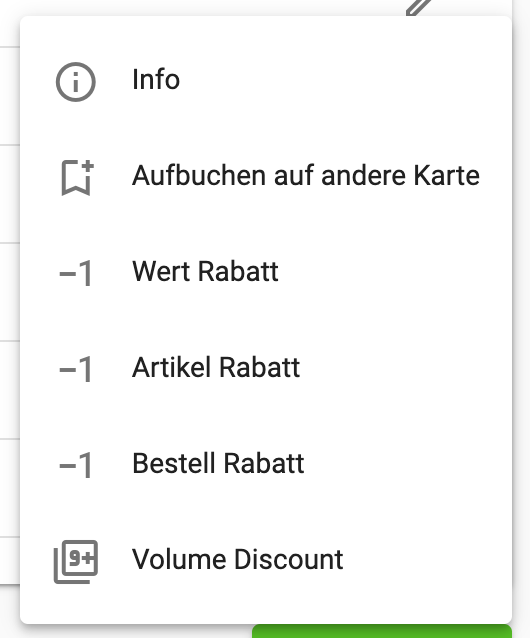
Allgemeine Einstellungen
Wir zeigen und beschreiben hier in diesem Abschnitt kurze die Allgemeine Einstellungen einer Aktionskarte.
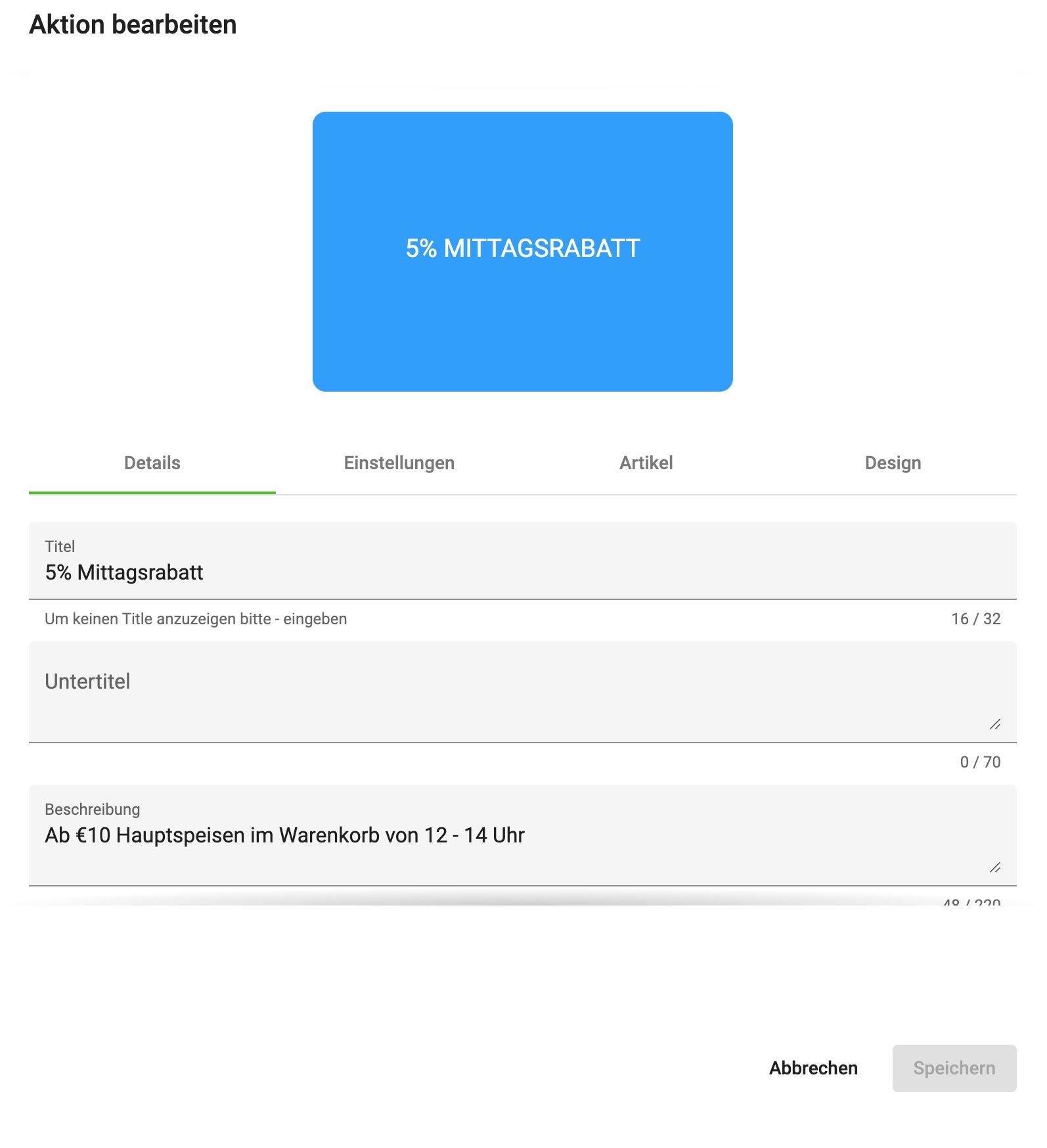
Im ersten Karteireiter Details können sie folgende Einstellungen vornehmen.
Titel - in diesem Feld können sie einen Titel definieren der dem Appbenutzer angezeigt wird, wenn sie keinen Titel wollen schreiben sie ein - in das Feld.
Untertitel - in diesem Feld können sie einen kurzen Text hinzufügen, dieser wird unter dem Titel mittig angezeigt.
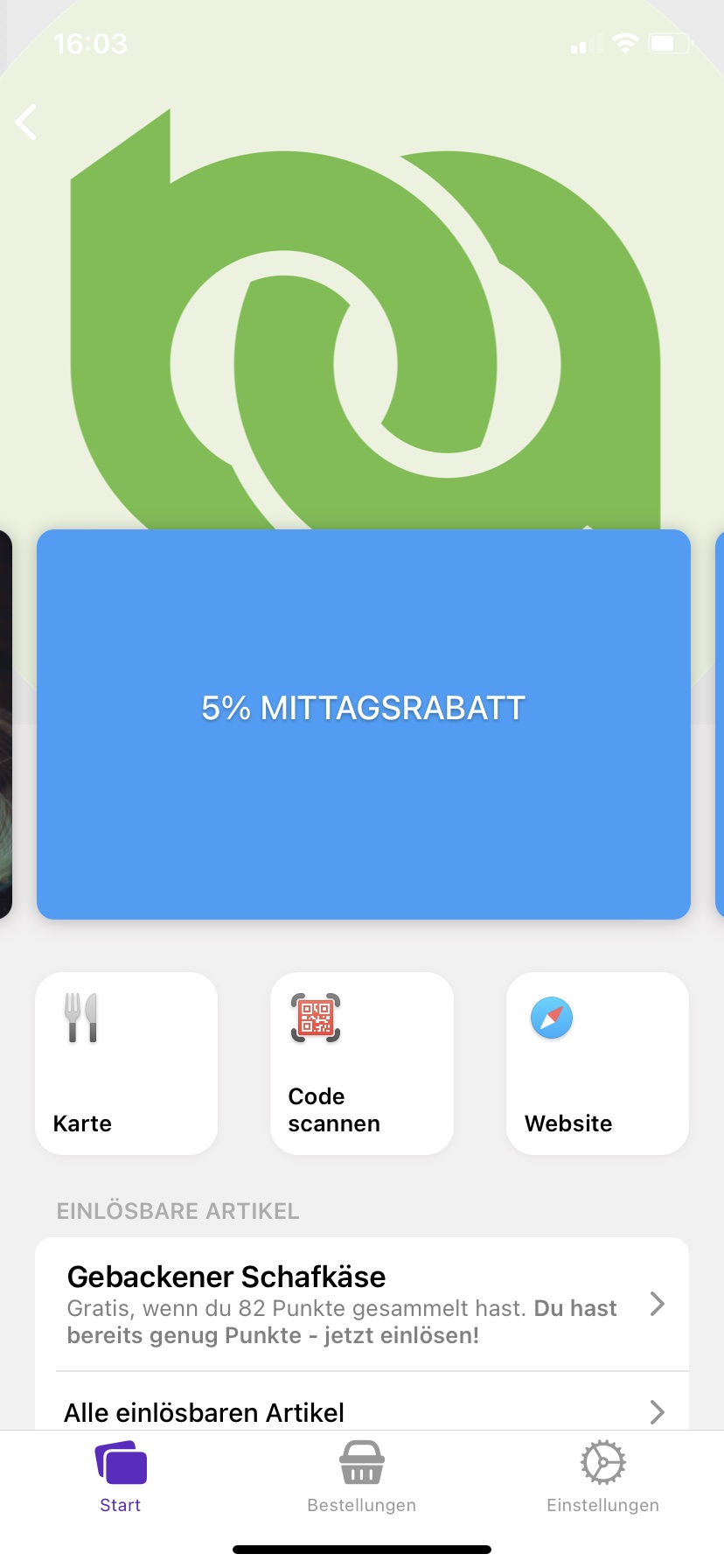
Beschreibung - in diesem Feld können sie eine Beschreibung für die Aktionskarte definieren, diese wird vom Benutzer gesehen wenn er auf die Karte in der App touched, dann dreht sie diese und zeigt den Text an.
Beispiel für die Beschriftung.
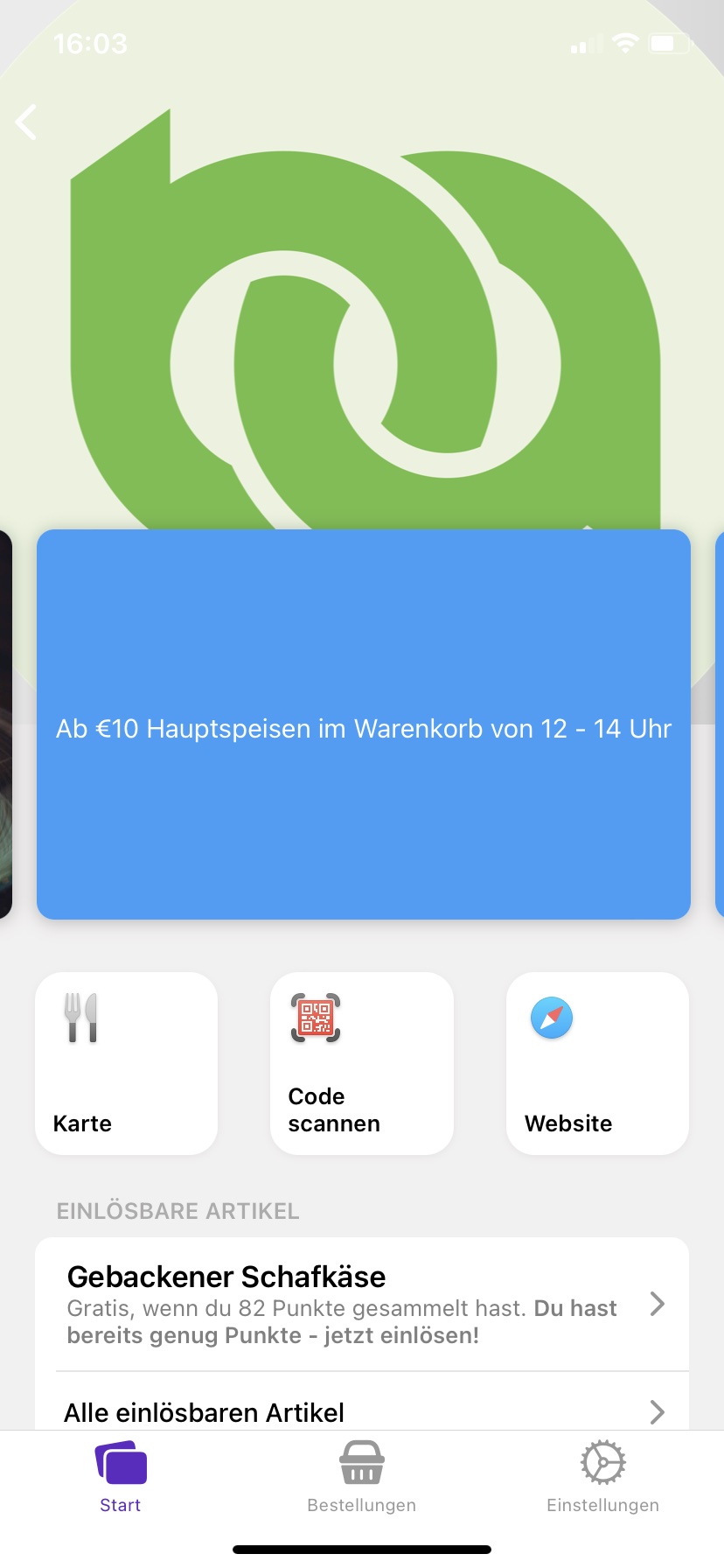
Neben dem Titel und der Beschreibungen können noch weitere Einstellungen hinzugefügt werden wie im folgenden Bild sichtbar.
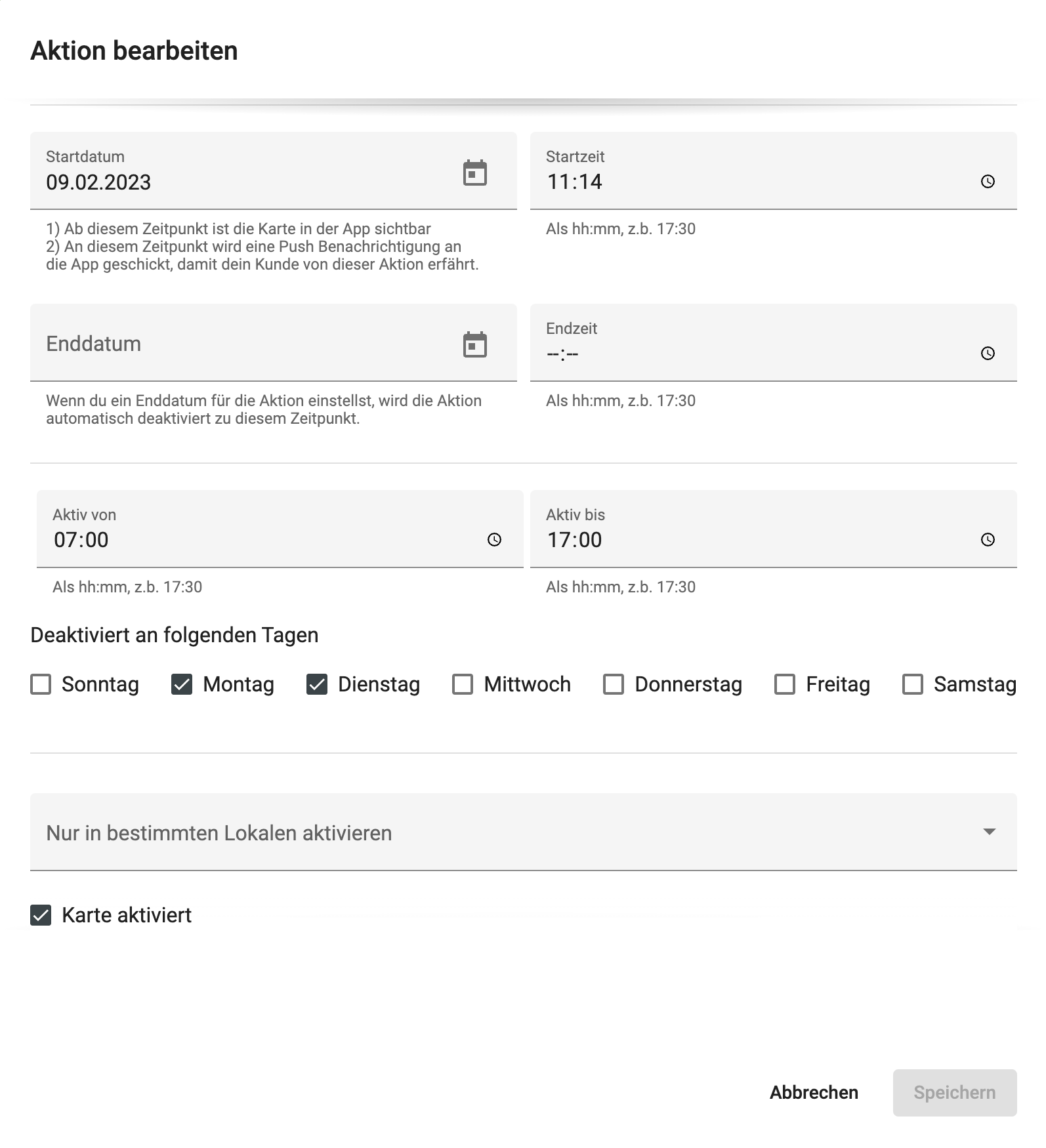
Startdatum und Startzeit - mit diesen beiden Feldern können sie festlegen ab wann eine Aktionskarte gültig ist.
Enddatum und Endzeit - mit diesen beiden Feldern können sie festlegen bis wann eine Aktionskarte gültig ist.
Aktiv von - Aktiv bis - mit diesen beiden Feldern können sie die Zeit in der eine Aktionskarte verwendet werden kann noch weiter einschränken. So kann man zum Beispiel eine Mittagsaktionskarte festlegen die von 11:00 bis 13:00 eingelöst werden kann.
Deaktiviert an folgenden Tagen - mit diesem Feldern können sie die Karte an gewissen Wochentage deaktivieren, wie im Bild oben zu sehen ist die Karte am Montag und Dienstag nicht einsetzbar.
Nur in bestimmten Lokalen aktivieren - In unserem System ist es möglich das Kundenbindungskarten über mehre Lokale gleichzeitig eingesetzt werden können, sollte das nicht gewünscht sein, können Sie die Karte auf bestimmte Lokale einschränken.
Karte aktiviert - mit diesem Aktion können sie die Karte kurzerhand deaktivieren.
Die beschriebenen Felder sind kumulativ, das bedeutet das alle Felder gemeinsam ausgewertet werden damit die Karte in der App angezeigt wird. Einspiel: Es muss das Datum nach dem Start datum liegen, es muss vor dem Enddatum liegen, es muss die Zeiteinschränkung von den Aktiv von - Aktiv bis Feldern erfüllen und darf nicht auf einem deaktivierten Wochentag liegen.
Design Einstellungen
Mit diesen Einstellungen können sie die Oberfläche dieser Karte gestalten. Im folgenden Bild sehen Sie ein Beispiel für eine designte Info Aktionskarte.
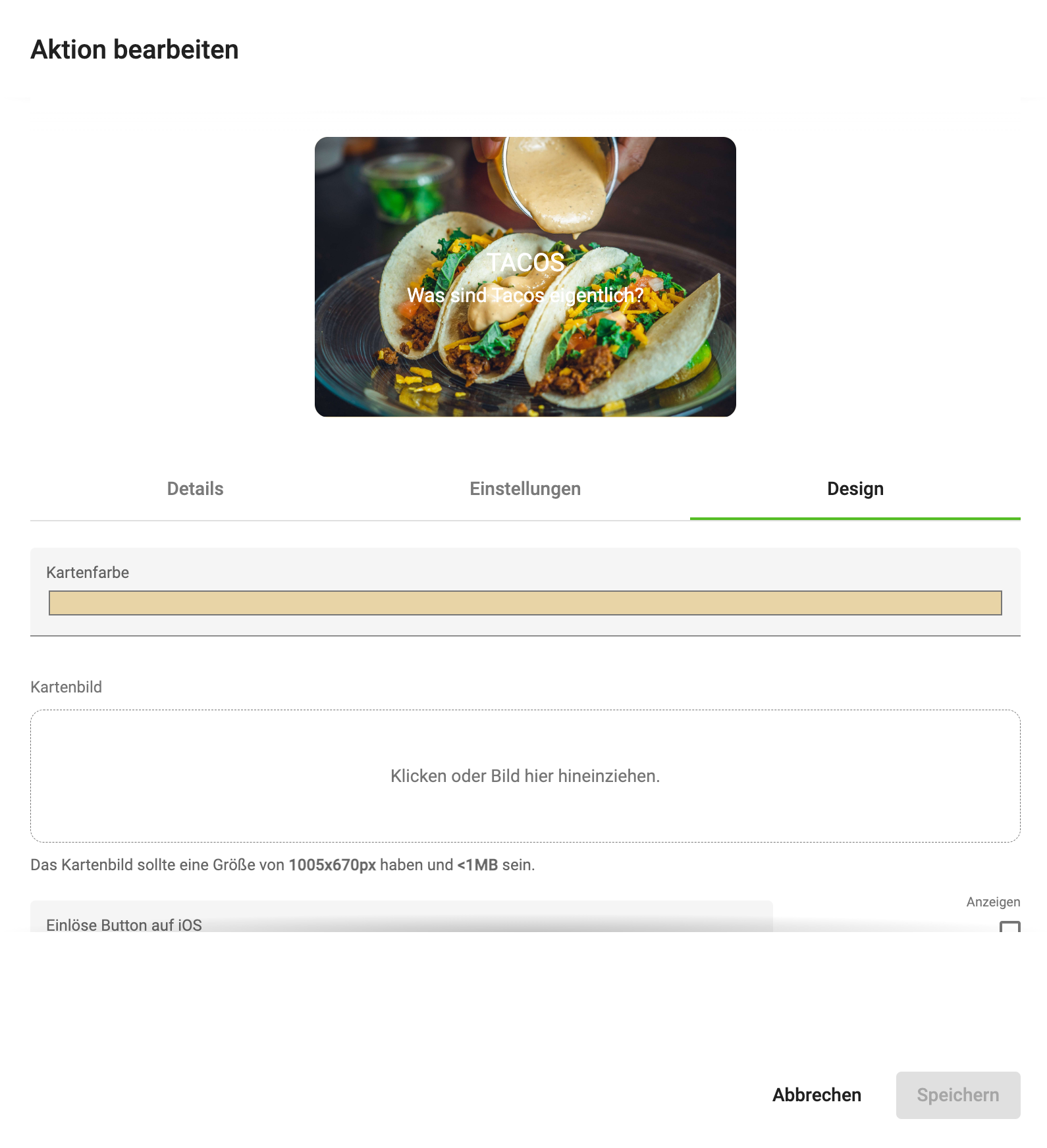
Kartenfarbe - diese Feld steuert man die Farbe der Rückseite der Aktionskarte
Kartenbild - Diese Feld kann dazu genutzt werden für die Frontansicht der Karte ein Bild zu verwenden, es wird wie im Bild oben angezeigt.
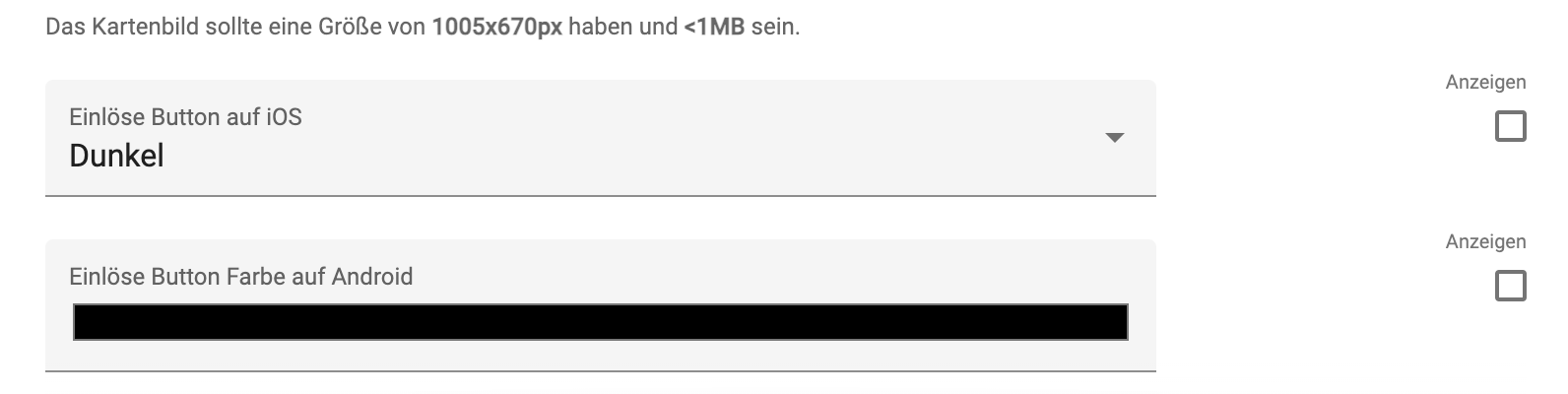
Einlöse Button - mit diesem Feld können sie das Aussehen des Einlösebutton auf iOS (iPhone) verändern.
Einlöse Buttonfarbe - mit diesem Feld können sie das Aussehen des Einlösebutton auf Android steuern.
Einstellungen Info Aktionskarte
Hier können sie für die Aktionskarte einen Informationslink hinterlegen, dieser wird dann in der App angezeigt. Diese kann auf eine von ihnen verwendet Website verweisen, um den Appbenutzer mehr Information zu bieten.
Einstellungen Aufbuchen auf andere Karte
Hier können sie auf einen Treuepass einen bestimmten Wert aufbuchen. Im folgenden Beispiel werden 20 Punkte auf den Treuepass Kaffee Karte aufgebucht. Für mehr Informationen über Sammelpässe gehen sie bitte zum Punkt Treuepass.
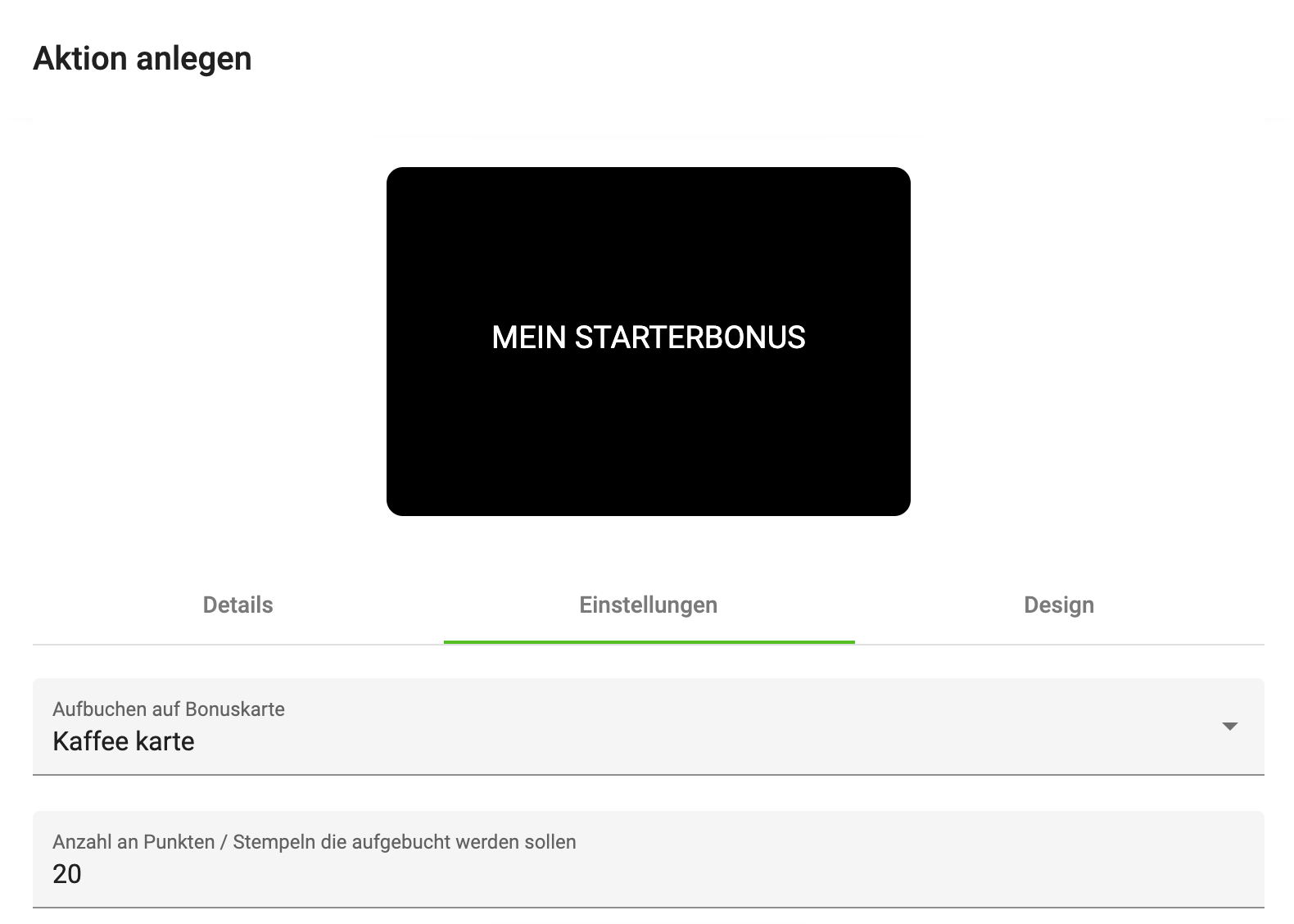
Aufbuchen auf Bonuskarte - Hier werden alle von Ihnen angelegten Treuepässe anzeigt, diese können als Ziel der Aktion verwendet werden. Darum bevor sie einen Aktionskarte mit Aufbuchungsfunktionalität erstellen muss der Treuepass erstellt worden sein.
Anzahl an Punkten / Stempel die aufgebucht werden sollen - mit diesem Feld können sie die Anzahl, der Punkte oder Stempel die übertragen, werden sollen festlegen.
Einstellungen Wert Rabatt
Mit dieser Aktionskarte kann der Kunde einen von Ihnen bestimmten Wert einlösen. Das kann ein absoluter Wert sein oder auch ein prozentualer Wert sein. Dieser Wert wird von der gesamten Bestellung abgezogen. Der Betrag der zum Einlösen bestimmt ist, muss beim anlegen der Karte definiert werden, dieser ist danach nicht mehr veränderbar.
Wenn sie einen anderen Betrag haben wollen, legen sie die Karte ein zweites mal an und steuern über den Reiter Details die Start und Enddati der beiden Karten.
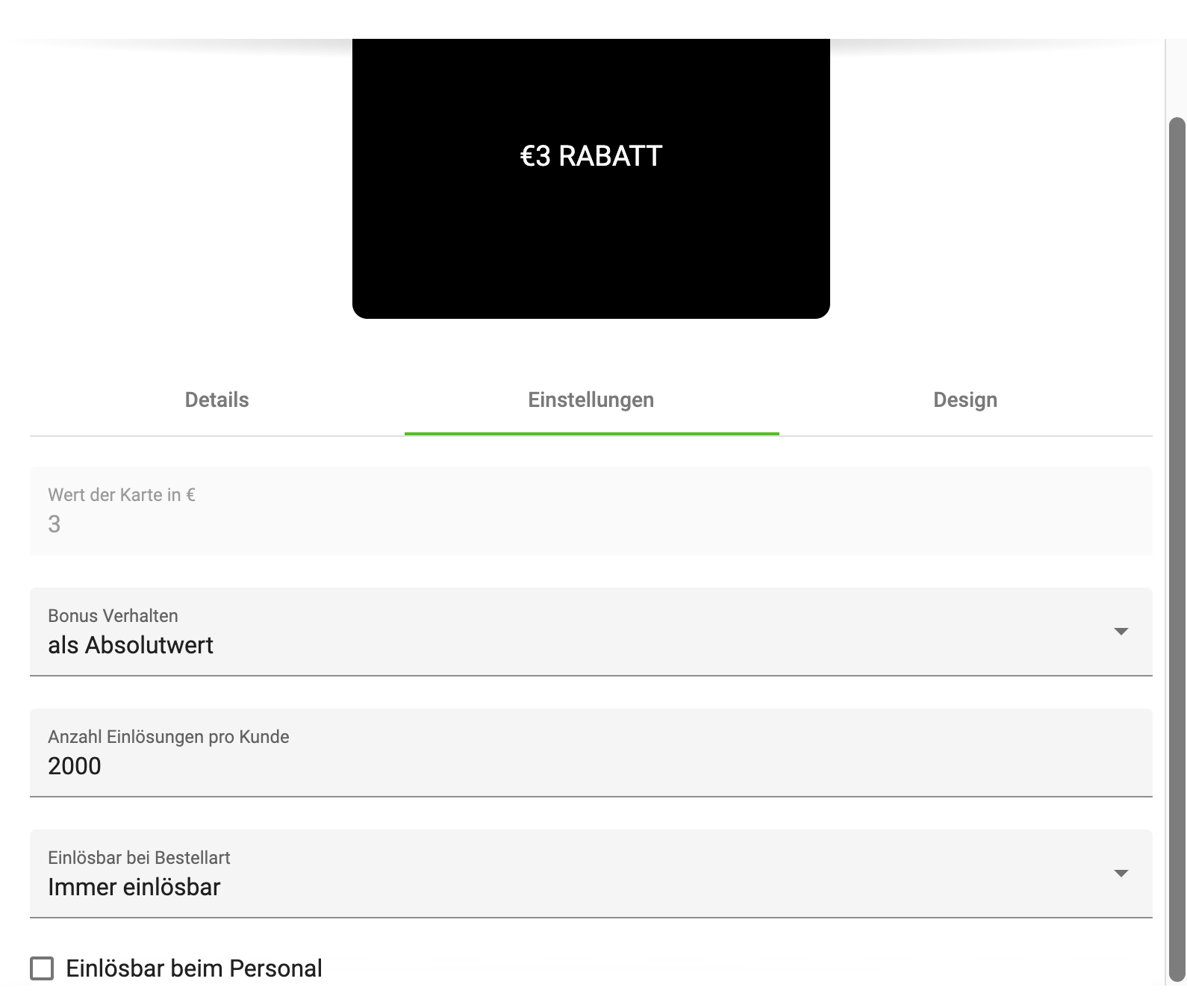
Wert der Karte - dieses Feld bestimmt den Wert der Aktionskarte, kann nur während dem erstellen der Karte eingegeben werden.
Bonus Verhalten - dieses Feld bestimmt wie der Wert der Aktionskarte in einer Bestellung berechnet wird. Folgende Auswahl gibt es:
-
als Absolutwert - Beispiel: 20 Euro Bestellung - 3 Euro Rabatt, 17 Euro werden verbucht.
-
in Prozent - Beispiel: 100 Euro Bestellung - 3% Rabatt, 97 Euro werden verbucht
Anzahl der Einlösungen pro Kunde - bestimmt wie oft ein Kunde diesen Bonus einlösen darf.
Einlösbar bei Bestellart - bestimmt bei welchen Bestellungen der Kunde diesen Bonus einlösen darf.
Einlösbar beim Personal - Man kann diesen Karte auch bei der Kasse direkt einlösen. Ablauf:
-
Appbenutzer klickt in der App auf die Aktionskarte und dann auf einlösen
-
Es wird ein QR-Code erzeugt
-
Dieser wird von der Kasse eingescannt, die Kasse schreibt dem Kunden den Bonus auf der Rechnung gut.
-
Die Kasse meldet unserem Server das die Aktionskarte eingelöst wurde.
Folgende Kassen unterstützen diesen Modus:
-
x3000
-
dieKasse
Artikel Rabatt
Mit dieser Aktionskarte können auf, vom Kunden ausgewählte Artikel, Rabatt gewährt werden. Das wäre zum Beispiel eine Aktion wie “Heute Pizza Salami zum halben Preis”.
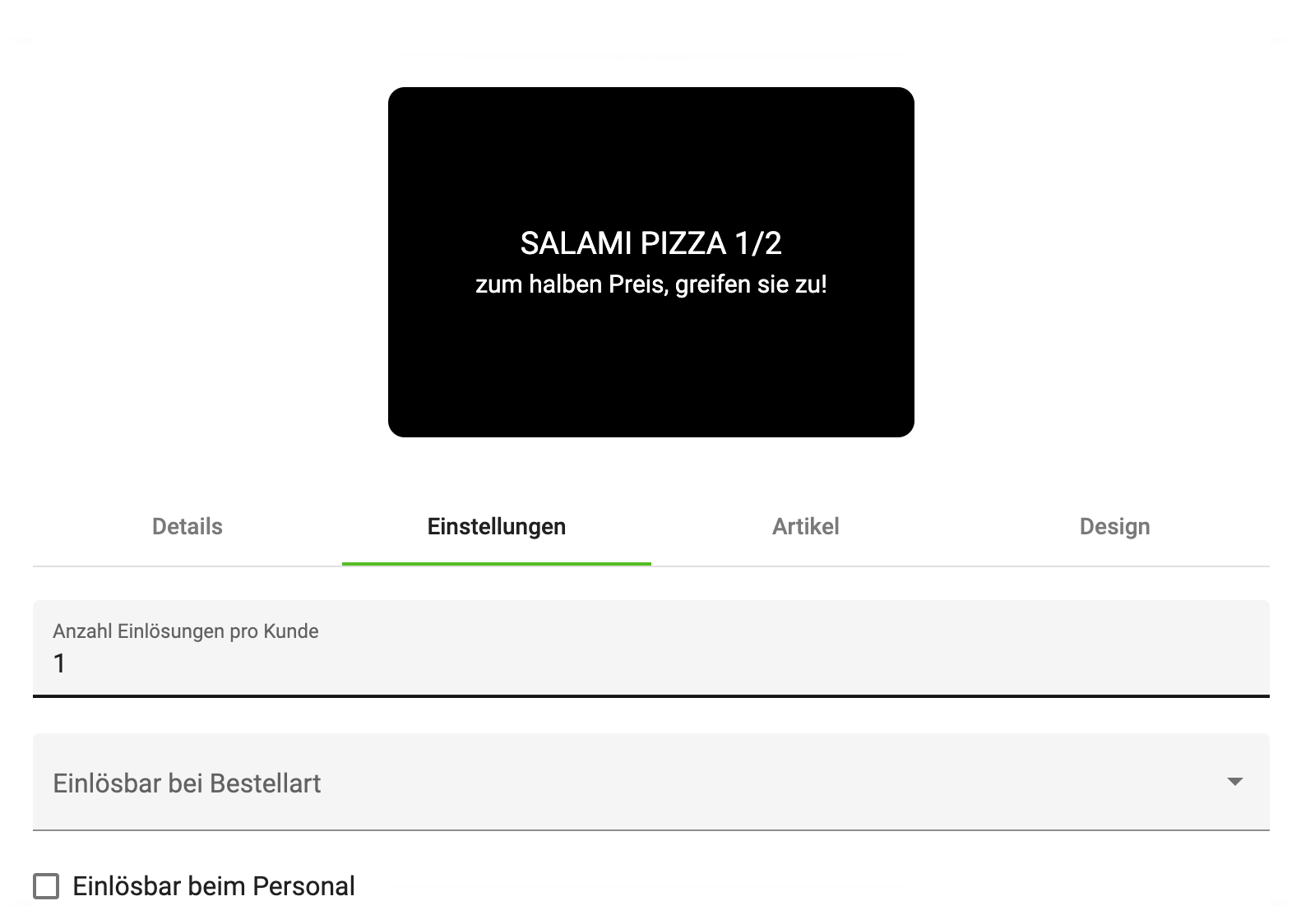
Anzahl der Einlösungen pro Kunde - bestimmt wie oft ein Appbenutzer diesen Artikel Rabatt einlösen darf.
Einlösbar bei Bestellart - bestimmt bei welchen Bestellungen der Appbenutzer diesen Bonus einlösen darf.
Einlösbar beim Personal - Man kann diesen Karte auch bei der Kasse direkt einlösen. Ablauf:
-
Appbenutzer klickt in der App auf die Aktionskarte und dann auf einlösen
-
Es wird ein QR-Code erzeugt
-
Dieser wird von der Kasse eingescannt, die Kasse schreibt dem Kunden den Bonus auf der Rechnung gut.
-
Die Kasse meldet unserem Server das die Aktionskarte eingelöst wurde.
Folgende Kassen unterstützen diesen Modus:
-
x3000
-
dieKasse
Wie sie Artikel auswählen wird unter dem Punkt Bestell Rabatt ausgeführt.
Bestell Rabatt
Mit dieser Aktionskarte kann der Kunde auf bestimmte Artikel Rabatt gewähren. Dieser kann während einer Bestellung in unserem Bestell System eingelöst werden. zB: Während der Mittagszeit gibt es alle Pizzen 20% Rabatt.
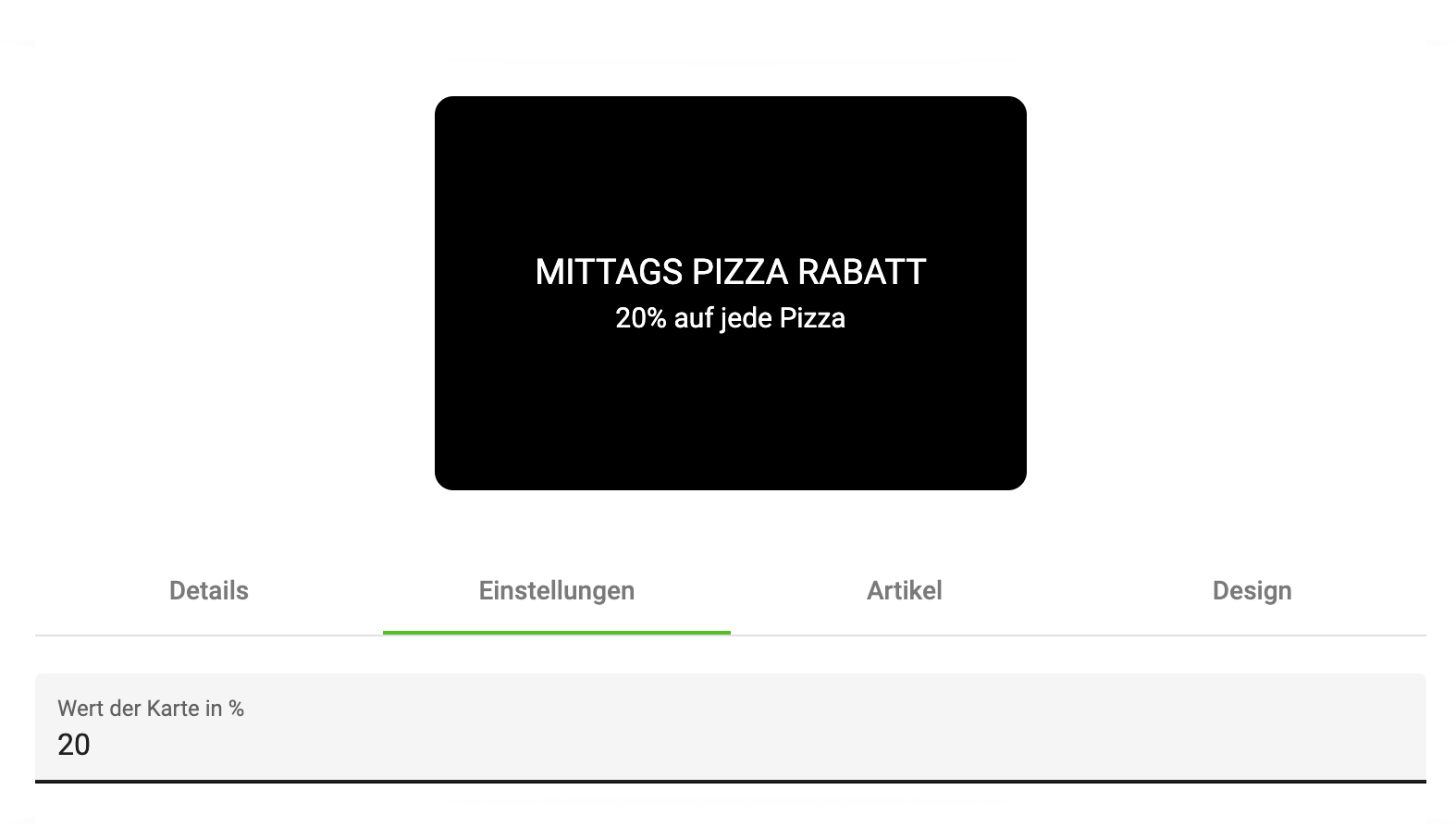
Wert der Karte in % - Hier kann der Kunde der festlegen wieviel Rabatt auf die Artikel gewährt wird.
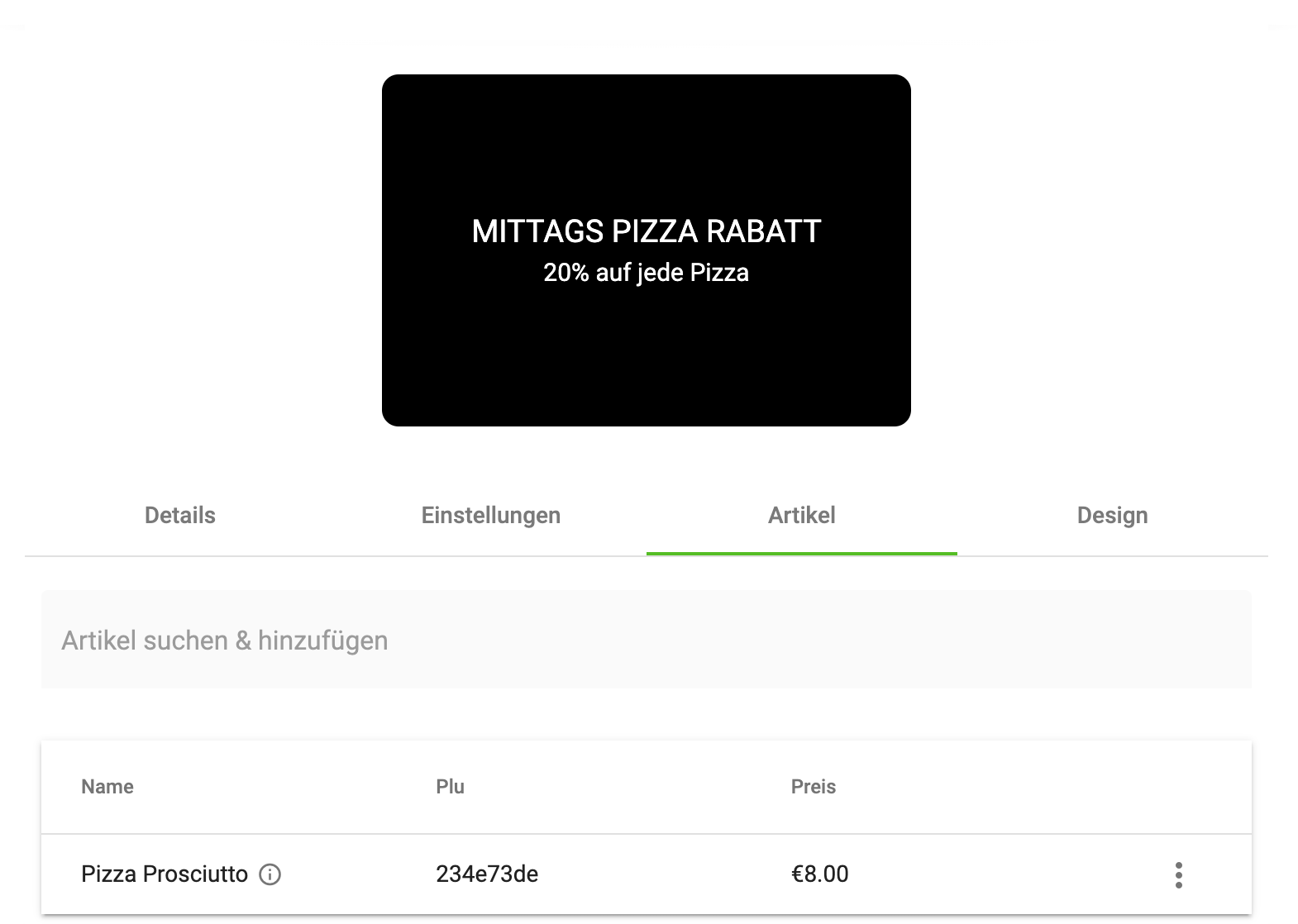
Im Karteireiter Artikelauswahl können sie die Artikel die von dieser Aktion betroffen sein sollen, ausgewählt werden.
-
Sie klicken in das Feld Artikel suchen & Hinzufügen
-
Sie geben die PLU oder den Namen des Artikels ein
-
Es erscheint ein Drop Down Menü, wählen sie den gewünschten Artikel aus
-
Dieser erscheint dann in der Artikelliste unter dem Suchfeld
Volumen Discount
Mit dieser Aktionskarte können sie Volumensaktionen abbilden, wenn sie zum Beispiel 3 Pizzen für den Preis von 2 verkaufen wollen. Im folgenden Bild sehen sie, die Regel die man braucht ob unser Beispiel abzubilden.
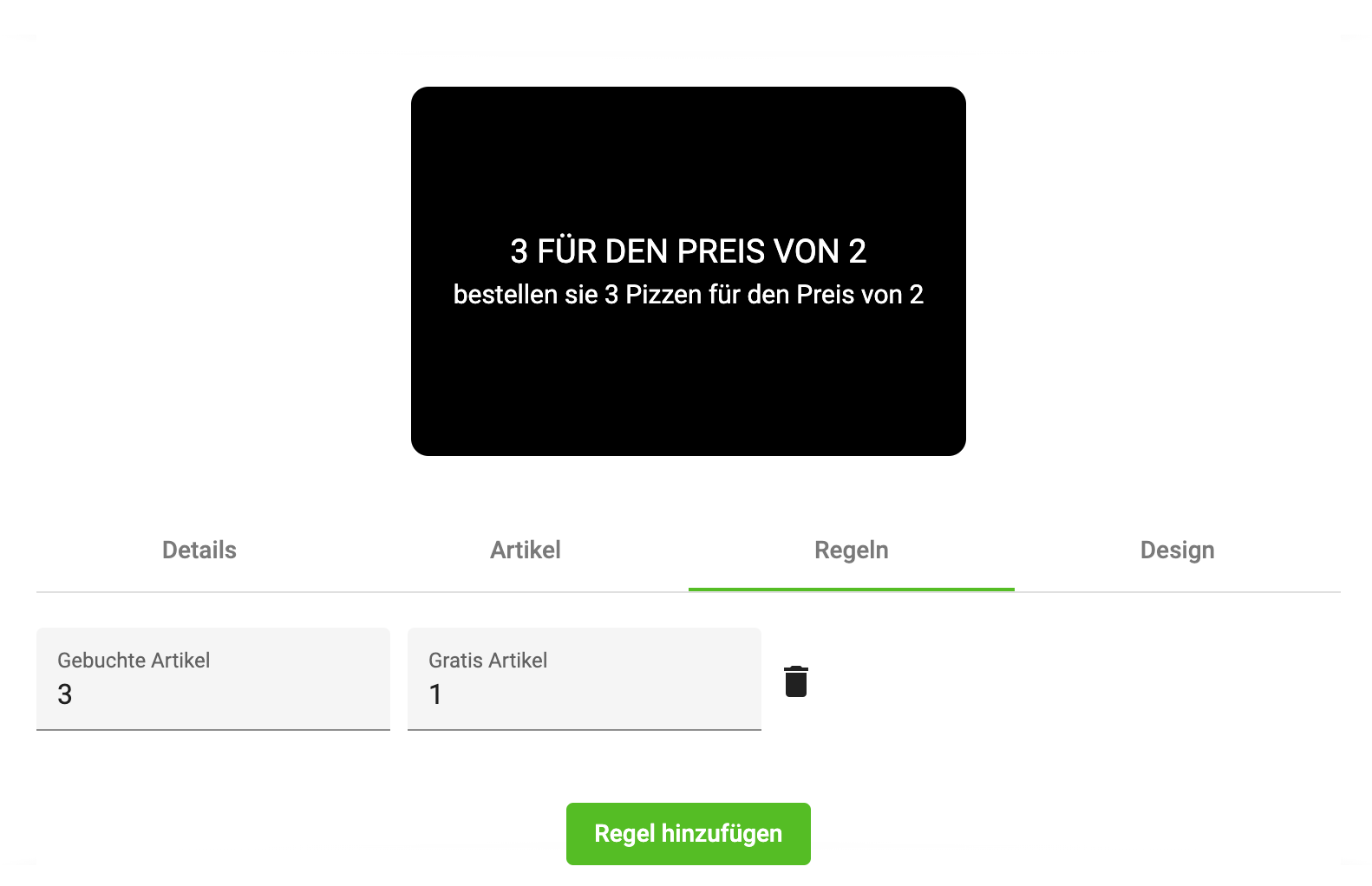
Gebuchte Artikel - Die Anzahl der Artikel, wurde von Ihnen über den Reiter Artikel definiert, die in einer Bestellung vorhanden sein müssen. Damit das Feld Gratis Artikel zur Anwendung kommen kann.
Gratis Artikel - Die Anzahl der Artikel die dem Kunden gratis zugeschrieben werden.
Mülleimer Icon - Mit diesem können sie die Regel wieder löschen.
Sie können auch mehrere Regeln kombinieren, in dem sie einfach mehrere anlegen. Sie könnten zum Beispiel noch eine Regel festlegen, die besagt ab 5 Pizzen sind 2 Pizzen gratis. Da die Regeln sich auch widersprechen können, empfehlen wir Ihnen das sie so eine Aktionskarte erst testen bevor diese offiziell gemacht werden.
Schwellwert Rabatt
Mit dieser Aktionskarte ermöglichen sie es dem Kunden das er ab einem gewissen Bestellwert einen Rabatt bekommt. Eine Schwellwert Rabatt Aktionskarte besteht aus ähnlich wie die Aufbuchungsaktionskarte aus 2 Aktionskarten.
-
Der Schwellwertaktionskarte selbst
-
Der Rabattkarte diese kann ein Wert, Artikel oder Bestell Rabatt sein.
Schwellwert - Mit diesem legen sie fest ab wann der Rabatt gewährt wird. zB.: ab 100 Euro Bestellungen gewähren sie dem Kunden einen 5 Euro Rabatt.
Rabatt - Mit diesem Feld legen sie fest ab welchen Rabatt der Kunde bekommt. Diese Karte muss angelegt werden bevor die Schwellwert Rabattkarte anlegt wird.
4. Kundenkarten
In diesem Manager Menüpunkt können sie nachvollziehen wieviele Sammelkarten aktiv sind oder eingelöst wurden. In dieser Ansicht können sie nach folgenden Punkte filtern.
-
Karten Status - eingelöst, aktiv
-
Nach Karte - wählen sie eine ihrer Sammelkarten aus
-
Externe Id - sollten sie unser Gutschein/Coupon verwenden können sie über den NFC - Code nach einer speziellen Karte suchen.
-
E-Mail - sie können hier Gutschein suchen, mit Hilfe der Kunde E-Mail.
Die Kundenkarten können auch mit echten Plastik Kundenkarten gekoppelt werden. Es muss eine Kundenkarte im Bessa System angelegt werden. Bitte wenden sie sich dazu an einen Bessa Mitarbeiter, dieser wird für sie eine Kundenkarte einrichten.
In diesem Manager-Menüpunkt haben Sie die Möglichkeit, den Status und die Einlösung von Sammelkarten nachzuvollziehen. Sie können die Ansicht nach verschiedenen Kriterien filtern:
-
Kartenstatus:Eingelöst: Zeigt die Sammelkarten an, die bereits eingelöst wurden.Aktiv: Zeigt die noch aktiven, nicht eingelösten Sammelkarten an.
-
Nach Karte filtern:Sie können eine bestimmte Sammelkarte auswählen, um detaillierte Informationen darüber zu erhalten.
-
Externe ID:Falls Sie unser Gutschein-/Coupon-System verwenden und über einen NFC-Code verfügen, können Sie nach einer bestimmten Karte suchen, indem Sie die externe ID eingeben.
-
E-Mail:Falls Sie unser Gutschein-/Coupon-System verwenden und der Kunde einen Gutschein Code über den Web Shop oder die App gekauft hat, können Sie hier per E-Mail des Kunden diese suchen.
Tabelle Felder:
-
Verändert - wann wurde die Karte das letzte mal geändert.
-
Erstellt - wann wurde diese Karte erstellt
-
Kunde - Name des Kunden
-
Karte - Name der Karte
-
Gesammelt - Anzahl der gesammelten Punkte, Stempel oder die verbleibende Gutscheinsumme.
-
External ID - Die External ID/Gutscheincode des Gutscheins.
-
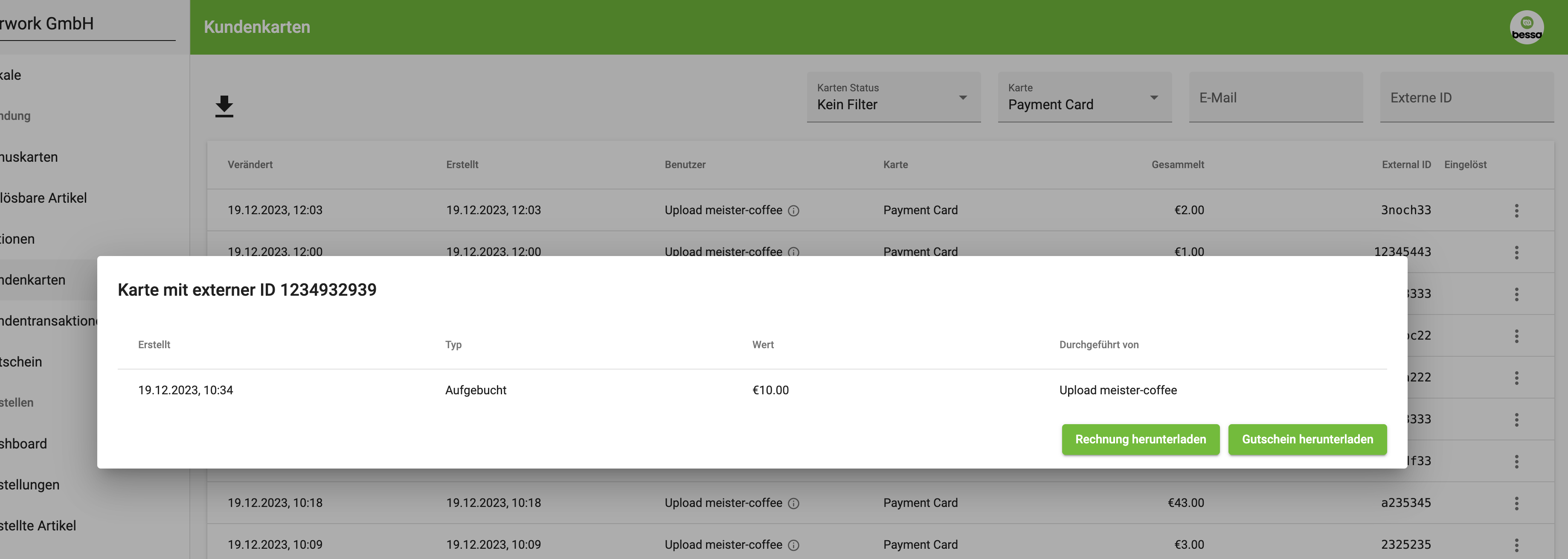
Eingelöst - mit dem Klick auf den Info Button erhalten sie eine Übersicht über die Transaktionsgeschichte der ausgewählten Karte.
Die Kundenkarten können auch mit echten Plastikkundenkarten verknüpft werden. Um eine Kundenkarte im Bessa-System anzulegen, wenden Sie sich bitte an einen Bessa-Mitarbeiter. Dieser wird für Sie eine Kundenkarte einrichten und Ihnen weitere Informationen zur Verfügung stellen.
Bitte beachten Sie, dass die tatsächliche Benutzeroberfläche und die Funktionen in Ihrem Bessa-System variieren können. Passen Sie die Informationen entsprechend an, um sie an Ihre spezifischen Gegebenheiten anzupassen.
Lebenszyklus einer Kundenkarte
-
Die Karte wird dem Kunden an der Kasse übergeben. Die Kundenkarte hat eine eindeutige Kartennummer mit der der Bessa den Kunden an diese Karte bindet und der Kunden dann Boni sammeln kann.
-
Der Kunde kauft etwas und wenn er der Kasse bezahlt gibt er dem Mitarbeiter seine Kundenkarte. Diese wird gescannt und damit werden die Informationen an den Bessa Server geschickt. Der dann dem Kunden, je nach eingestellten Karten, die Punkte oder Stempel gut schreibt.
-
Sollte der Kunde genug Punkte gesammelt haben, kann er an der Kasse mit Hilfe der Karte seine Boni einlösen. Die Karte wird gescannt, die Kasse erkennt, das es einen einlösbaren Boni gibt.
-
Der Boni wird eingelöst und die Kundenkarte um diesen Boni entwertet.
Bessa kann dann anhand der Kundenkarte Reports erstellen über das Kaufverhalten der verschiedenen Kunden.
Für mehr Informationen über die Kassenschnittstelle, lesen sie bitte diese Dokumentation.
Gutschein ausdrucken/Rechnung ausdrucken
Sie können über den Info Button den Transaktionsverlauf anzeigen. In diesem Menü können sie dann den Gutschein ausdrucken, bzw. diese Rechnung ausdrucken. Als Beispiel ein Screenshot mit dieser Funktionalität.
Gutschein buchen/stornieren
Sie können Gutschein stornieren oder einen neuen Betrag buchen. Wählen Sie einen Gutschein aus, klicken Sie dann bitte auf das 3-Punkte Icon, dann bitte auf den Edit-Button.
In dem neu erscheinenden Dialog können sie dann den Gutschein stornieren bzw. buchen.
5. Kundentransaktionen
In diesem Manager Menüpunkt können sie nachvollziehen wieviele Punkte oder Gutscheine aktiv sind oder eingelöst, gebucht oder storniert wurden. In dieser Ansicht können sie nach folgenden Punkte filtern.
-
Transaktionstype - eingelöst, aufgebucht, storniert
-
Nach Karte - wählen sie eine ihrer Sammelkarten aus
-
Lokal - wählen Sie aus in welchem Lokal eine Transaktion stattgefunden haben soll.
-
Externe Id - sollten sie unser Gutschein/Coupon System verwenden können sie über den NFC - Code nach einer speziellen Karte suchen.
-
Zeitraum - bitte geben sie einen Zeitraum ein in denen Sie sich die Transaktionen ansehen wollen.
In diesem Manager-Menüpunkt haben Sie die Möglichkeit, den Status und die Einlösung von Sammelkarten nachzuvollziehen. Sie können die Ansicht nach verschiedenen Kriterien filtern:
-
Transaktionstype:Eingelöst: Zeigt Transaktionen in denen Punkte oder Geld eingelöst wurden.Aufgebucht: Zeigt Transaktionen in denen Punkte oder Geld aufgebucht wurden Storniert: Zeigt Transaktionen an in denen Punkte oder Geld storniert wurden.
-
Nach Karte filtern:Sie können eine bestimmte Sammelkarte/Gutscheinkarte auswählen, um detaillierte Informationen darüber zu erhalten.
-
Nach Lokal filtern:Sie können Transaktionen von nur einem Lokal sich ansehen.
-
Externe ID:Falls Sie unser Gutschein-/Coupon-System verwenden und über einen NFC-Code verfügen, können Sie nach einer bestimmten Karte suchen, indem Sie die externe ID eingeben.
-
Zeitfilter
Tabelle Felder:
-
Verändert - wann wurde die Karte das letzte mal geändert.
-
Externe ID - die Externe ID mit welcher die Transaktion erstellt wurde
-
Lokal - Name des Lokals wo die Transaktion stattgefunden hat.
-
Kunde - Name des Kunden
-
Karte - Name der Karte
-
Wert - Wert der Transaktion
-
Typ - der Typ der Transaktion
Bitte beachten Sie, dass die tatsächliche Benutzeroberfläche und die Funktionen in Ihrem Bessa-System variieren können. Passen Sie die Informationen entsprechend an, um sie an Ihre spezifischen Gegebenheiten anzupassen.
Export / Download
Sie können diesen Menüpunkt auch dazu verwenden, Transaktionen zu exportieren und für interne Auswertungen zu verwenden. Dafür klicken Sie bitte auf das Download Icon. Dann können sie ihre gefilterte Tabellenauswahl herunterladen.
-
Einfache Version - Ein Excel Dokument mit den Daten
-
Experten Version - Eine CSV Datei mit den Daten
6. Gutschein
In diesem Manager-Menüpunkt können Sie festlegen, wie sich das Bessa-System beim Kauf von Gutscheinen verhalten soll. Gutscheine können an verschiedenen Stellen gekauft werden:
-
In der White Label App:Benutzer können direkt in der App einen Gutschein kaufen.
-
Im Web:Benutzer können auch über die Web-Oberfläche einen Gutschein kaufen.
-
An der Kasse:Benutzer haben auch die Möglichkeit, einen Gutschein direkt an der Kasse im Restaurant zu kaufen.
Weitere Einstellungen und Optionen in diesem Menüpunkt sind:
-
Aktivierung
-
Gutscheine in der App aktivieren: Durch Aktivieren dieser Schaltfläche wird die Oberfläche für den Gutscheinkauf in Ihrer White Label App aktiviert.
-
-
Benachrichtigungen
-
E-Mail-Benachrichtigung: Sie können eine E-Mail-Adresse angeben, an die Benachrichtigungen über das Verhalten der Benutzer beim Gutscheinkauf gesendet werden.
-
Kassenbestellungen: Wenn diese Option aktiviert ist, werden Sie benachrichtigt, wenn Ihre Kasse einen Gutschein verkauft. Beachten Sie, dass Ihre Kasse diese Funktion unterstützen muss (z. B. x3000, dieKasse). Diese Einstellung funktioniert in Kombination mit dem E-Mail-Feld.
-
Kundenbestellungen: Wenn ein Kunde in der App einen Gutschein kauft, erhalten Sie eine Benachrichtigung per E-Mail. Diese Einstellung funktioniert ebenfalls in Kombination mit dem E-Mail-Feld.
-
-
Visuelles Design
-
Gutscheinhintergrund: Sie können ein Bild festlegen, das in der App oder auf der Web-Oberfläche für den Gutscheinkauf verwendet wird. Dadurch können Sie das Aussehen des Gutscheins anpassen
-
Gutschein erzeugen
Mit diesem Formular können Sie einfach und schnell einen Gutschein erstellen. Der Gutschein wird dann per E-Mail an den Kunden gesendet. Das Feld "Gutscheinwert" ermöglicht die Kontrolle über den Wert des Gutscheins. Des weiteren Können Sie über dieses Tool entscheiden wie der Kunde den Gutschein erhält und wie er in der Buchhaltung aufscheinen sollte.
Gutscheinvorlage
Mit diesem Formular können Sie einfach Gutscheinvorlagen hochladen und konfigurieren.
Bitte beachten Sie, dass das genaue Erscheinungsbild und die Funktionen der Kaufoberflächen in Ihrer White Label App und dem Web Shop von Ihren individuellen Einstellungen und Designs abhängen. Passen Sie die Informationen entsprechend an, um sie an Ihre spezifischen Gegebenheiten anzupassen.
Hier sehen Sie wie das Gutschein Modul einrichtenkönnen.
Online Bestellen
In dieser Rubrik sind alle Menüpunkte die dazu benötigt werden um die Bestellmodule von Bessa zu konfigurieren.
1. Dashboard
Im Dashboard-Menüpunkt können Sie sehen, wie viele Bessa-Bestellungen vom System verarbeitet wurden. Es stehen verschiedene Filter zur Verfügung, mit denen Sie die Anzahl der getätigten Bestellungen einschränken können.
-
Lokal auswählen: Hier können Sie das gewünschte Lokal auswählen, um eine Zusammenfassung der Bestellungen für dieses Lokal anzuzeigen. Dieses Feld wird nur angezeigt, wenn Sie mehr als ein Lokal in Ihrem Account haben.
-
Vorauswahl: In diesem Feld können Sie vordefinierte Zeitfilter auswählen, um zu sehen, wie viele Bestellungen in dieser Woche, der letzten Woche oder diesem Monat verarbeitet wurden.
-
Beginn anpassen, Ende anpassen: Mit diesen beiden Feldern können Sie einen benutzerdefinierten Zeitbereich festlegen und die Bestellungen in diesem Zeitraum anzeigen.
Nachdem Sie einen Filter eingestellt haben, werden Ihnen verschiedene Kacheln als Ergebnis angezeigt. Diese Kacheln sind in verschiedene Sektionen unterteilt:
-
Erfolgreiche Bestellungen:Anzahl: Die Gesamtanzahl der erfolgreich verarbeiteten Bestellungen.Umsatz: Der Gesamtumsatz der Bestellungen.Trinkgeld: Das Gesamttrinkgeld, das von den Kunden gegeben wurde.Zahlungsarten: Eine Aufschlüsselung der verschiedenen verwendeten Zahlungsarten.
-
Verpasste Bestellungen:Anzahl: Die Anzahl der Bestellungen, die nicht ordnungsgemäß verarbeitet wurden.Umsatz: Der Umsatz der verpassten Bestellungen.Trinkgeld: Das Trinkgeld der verpassten Bestellungen.
-
Gutscheinauswertung:Mit dieser Funktion können Sie ein CSV-Datei herunterladen, in der die verwendeten Gutscheine für den von Ihnen eingestellten Zeitraum aufgelistet sind.
Bitte beachten Sie, dass das Dashboard je nach Ihren individuellen Einstellungen und den verfügbaren Daten in Ihrem Konto angepasst wird. Passen Sie die Informationen entsprechend an, um sie an Ihre spezifischen Gegebenheiten anzupassen.
2. Bestellungen
Im "Bestellungen"-Menüpunkt können Sie detaillierte Informationen zu den Bestellungen anzeigen, die über Bessa abgewickelt wurden. Es stehen verschiedene Filter zur Verfügung, mit denen Sie die angezeigten Bestellungen einschränken können.
-
Allgemeine Filter
-
Lokal auswählen: Hier können Sie das gewünschte Lokal auswählen, um eine Zusammenfassung der Bestellungen für dieses Lokal anzuzeigen. Dieses Feld wird nur angezeigt, wenn Sie mehr als ein Lokal in Ihrem Account haben.
-
Vorauswahl: In diesem Feld können Sie vordefinierte Zeitfilter auswählen, um zu sehen, wie viele Bestellungen in dieser Woche, der letzten Woche oder diesem Monat verarbeitet wurden.
-
Beginn anpassen, Ende anpassen: Mit diesen beiden Feldern können Sie einen benutzerdefinierten Zeitbereich festlegen und die Bestellungen in diesem Zeitraum anzeigen.
-
Download Pfeil: Mit diesem können Sie ihre gefilterte Auswertung als CSV exportieren.
-
-
Spezielle Filter
-
Bestelltypen auswählen: Hier können Sie die gewünschten Bestelltypen auswählen, um nur Bestellungen mit den ausgewählten Typen anzuzeigen.
-
Bestellstatus auswählen: Hier können Sie die gewünschten Bestellstatus auswählen, um nur Bestellungen mit den ausgewählten Bestellstatus anzuzeigen. Beispiele für Bestellstatus sind: "Warten auf Zahlung", "Zahlung abgebrochen", "Zahlung fehlgeschlagen", "Wird an Connector gesendet", "Empfangen am Bessa Connector", "Abgelaufen", "Abgelehnt", "Angenommen", "Abgebrochen" und "Fertig".
-
Bezahlt auswählen: Hier können Sie Ihre Bestellungen nach Zahlungsart (PayPal, Barzahlung usw.) filtern.
-
Identität auswählen: Hier können Sie Ihre Bestellungen nach Identität (Gast usw.) filtern. Beachten Sie, dass diese Filter nur aktiv sind, wenn sie explizit vom Kunden gewünscht wurden, z. B. im Bessa Kiosk Modul.
-
Mit diesen Filteroptionen können Sie die Bestellungen nach Ihren individuellen Bedürfnissen und Anforderungen anpassen und spezifische Informationen abrufen.
Tabellen Felder:
-
Date - Wann wurde die Bestellung erzeugt
-
Code - Abholcode, Tisch, je nach Bestelltype
-
Status - Bestellstatus der Bestellung
-
Summe - Bestellwert
-
Bezahlt mit - Zahlart
-
Bestelltyp
-
Info Button mit diesen können sie detaillierte Information zu Bestellung erhalten.
3. Bestellte Artikel
Im "Bestellte Artikel"-Menüpunkt können Sie detaillierte Informationen zu den Artikeln die bestellt wurden anzeigen. Es stehen verschiedene Filter zur Verfügung, mit denen Sie die angezeigten Artikel einschränken können.
-
Allgemeine Filter
-
Lokal auswählen: Hier können Sie das gewünschte Lokal auswählen, um eine Zusammenfassung der Bestellungen für dieses Lokal anzuzeigen. Dieses Feld wird nur angezeigt, wenn Sie mehr als ein Lokal in Ihrem Account haben.
-
Vorauswahl: In diesem Feld können Sie vordefinierte Zeitfilter auswählen, um zu sehen, wie viele Bestellungen in dieser Woche, der letzten Woche oder diesem Monat verarbeitet wurden.
-
Beginn anpassen, Ende anpassen: Mit diesen beiden Feldern können Sie einen benutzerdefinierten Zeitbereich festlegen und die Bestellungen in diesem Zeitraum anzeigen.
-
Download Pfeil: Mit diesem können Sie ihre gefilterte Auswertung als CSV exportieren.
-
Identität auswählen: Hier können Sie Ihre Artikel je nach Identität (Gast usw.) filtern. Beachten Sie, dass diese Filter nur aktiv sind, wenn sie explizit vom Kunden gewünscht wurden, z. B. im Bessa Kiosk Modul.
-
Mit diesen Filteroptionen können Sie die Bestellungen nach Ihren individuellen Bedürfnissen und Anforderungen anpassen und spezifische Informationen abrufen.
Tabellen Felder:
-
PLU - Kassen Artikel Nummer
-
Name - Name des Artikel
-
Anzahl - Wie oft der Artikel im gefilterten Zeitraum verkauft wurde.
4. Karten
Im "Karten"-Menüpunkt können Sie detaillierte Informationen zu den Menü Karten anzeigen. Hier können auch Karten erstellt werden.
Eine Karte ist der Einstiegspunkt für den Benutzer wenn er die Web App oder die White Label App verwendet. Der Kunde sucht sich seinen Bestellmodus aus und sieht dann die Karte die hier in diesem Menüpunkt dafür definiert wurde.
Eine Kategorie besteht aus Menü Kategorien, diese wiederum bestehen aus Artikel aus denen sich der Kunde seine Bestellung baut.
-
Allgemeine Filter
-
Lokal auswählen: Hier können Sie das gewünschte Lokal auswählen, um eine Zusammenfassung der Bestellungen für dieses Lokal anzuzeigen. Dieses Feld wird nur angezeigt, wenn Sie mehr als ein Lokal in Ihrem Account haben.
-
Suche nach Namen: Hier können sie die Karten nach Namen filtern.
-
Tabellen Felder:
-
Name - Name der Karte
-
Typ - Bestelltyp, man kann für jeden Bestelltyp eine Karte erstellen
-
Menu Kategorien - die Anzahl der Kategorien in dieser Karte.
4.1 Neue Karte
Wenn Sie auf den Button "+ Neue Karte" klicken, öffnet sich ein Dialog, in dem Sie eine neue Karte erstellen können.
Details:
In diesem Tab müssen Sie der Karte einen Namen geben und einen Bestelltyp auswählen.
Menü Kategorien:
In diesem Tab können Sie über das Suchfeld Kategorien zur Karte hinzufügen. Diese Kategorien werden im Menüpunkt "Menü Kategorien" behandelt. Sie können die Reihenfolge der Karten nach Ihren Wünschen anpassen, indem Sie das Sortier-Icon verwenden.
4.2 Anmerkungen
Karten können von Ihnen erstellt werden. Bei einigen Kassenintegrationen können die Karten jedoch nur direkt auf der Kasse erstellt werden und werden dann über eine Datenschnittstelle geladen.
-
x3000 - Die Karte wird auf der Kasse erstellt. Link zur Dokumentation.
5. Menü Kategorien
Im "Menu Kategorien"-Menüpunkt werden detaillierte Informationen zu den Menü Kategorien angezeigt. Hier können auch Menü Kategorien erstellt werden.
-
Allgemeine Filter
-
Lokal auswählen: Hier können Sie das gewünschte Lokal auswählen, um eine Zusammenfassung der Bestellungen für dieses Lokal anzuzeigen. Dieses Feld wird nur angezeigt, wenn Sie mehr als ein Lokal in Ihrem Account haben.
-
Suche nach Namen: Hier können sie die Kategorien nach Namen filtern.
-
Tabellen Felder:
-
Name - Name der Kategorie
-
Artikelanzahl - Anzahl der Artikel in dieser Kategorie
-
Unterkategorie - die Anzahl der Unterkategorien in dieser Karte.
5.1 Neue Kategorie
Wenn Sie auf den Button "+ Neue Kategorie" klicken, öffnet sich ein Dialog, in dem Sie eine neue Kategorie erstellen können. Dieser Button wird nur angezeigt falls ihre Kassenintegration keine Kategorien unterstützt.
Details:
In diesem Tab können sie die Grundeinstellung der Kategorie vornehmen.
-
Kartenbild - optional, sie können der Kategorie ein Bild hinterlegen, dieses wird in der App oder im Web shop angezeigt.
-
Name der Kategorie - Pflichtfeld, jede Kategorie muss einen Namen haben, dieser ist frei wählbar.
-
Beschreibung - optional, diese wird in der App oder im Web angezeigt.
-
Zeitbeschränkung - hier können sie die Kategorie einschränken, zB.: eine Mittagskategorievon - Startzeit bis - Endzeit
-
Tagesbeschränkung - Menü Kategorien können auch Tagesweiße eingeschränkt werden, zb. Nur Mittwochs gibt es ein Spezialmenü.
-
Standard - Dieser Grüne Button erlaubt es die Kategorie in verschiedene Sprachen zu übersetzen. Der Click auf diesen Button öffnen eine Sprachauswahl. Wenn Sie eine Sprache auswählen, wird in den Feldern “Name der Kategorie”, “Beschreibung” ihre neue Übersetzung gespeichert.
Artikel:
In diesem Tab können Sie über das Suchfeld Artikel zur Kategorie hinzufügen. Diese Artikel werden im Menüpunkt "Artikel" behandelt. Sie können die Reihenfolge der Artikel nach Ihren Wünschen anpassen, indem Sie das Sortier-Icon verwenden.
Unterkategorien:
In diesem Tab können Sie über das Suchfeld Kategorie zur Kategorie hinzufügen. Sie können die Reihenfolge der Kategorie nach Ihren Wünschen anpassen, indem Sie das Sortier-Icon verwenden.
6. Artikel
Im "Artikel"-Menüpunkt werden detaillierte Informationen zu den Artikel angezeigt. Hier können auch Artikel erstellt werden. Im allgemeinen werden Artikel immer von der Kasse importiert. Sie können hier aber trotzdem Artikel anliegen um Spezialfälle abzudecken.
-
Allgemeine Filter
-
Lokal auswählen: Hier können Sie das gewünschte Lokal auswählen, um eine Zusammenfassung der Bestellungen für dieses Lokal anzuzeigen. Dieses Feld wird nur angezeigt, wenn Sie mehr als ein Lokal in Ihrem Account haben.
-
Suche nach Namen: Hier können sie die Artikel nach Namen filtern.
-
Tabellen Felder:
-
Name - Name des Artikel
-
PLU - Die Artikel PLU des Artikels in der Kasse
-
Preis - der Bruttopreis des Artikels
-
Verfügbare Anzahl - In Bessa gibt es die Möglichkeit den Artikel zu limitieren, so das am Tag nur 10 Stück verkauft werden können. Diese Feld ist leer wenn keine Konfiguration für diesen Artikel vorliegt.
-
Einstellungsbutton - 3 Vertikal angeordnete Punkte Artikel bearbeiten - öffnet einen Dialog um den Artikel zu bearbeiten, der Dialog ist unter dem Punkt “Neuer Artikel” beschrieben.Artikel löschen - löscht den ArtikelArtikel kopieren - dieser Artikel wird kopiert, und in der Tabelle angefügt.
6.1 Neuer Artikel
Wenn Sie auf den Button "+ Artikel hinzufügen" klicken, öffnet sich ein Dialog, in dem Sie eine neuen Artikel erstellen können. Der gleiche Dialog wird verwendet um Artikel zu editieren. Dieser Button wird nur angezeigt falls ihre Kassenintegration keine Kategorien unterstützt.
Arbeiten Sie mit der bessa Kassa, erscheint der Menüpunkt Online Bestellen → Artikel nicht. Dieselben Felder pflegen Sie dort direkt am Kassa-Artikel unter Artikel → Artikel, Tab Online-Bestellungen, siehe Artikel | Online Bestellungen.
Stammdaten:
In diesem Tab nehmen Sie die Grundeinstellungen des Artikels vor.
-
Name - der Name des Artikels.
-
Name in der App - optional, der Name, den Gäste in der App und im Webshop sehen. Wir empfehlen, jedem Artikel einen Namen zu geben.
-
Preis - hier können sie dem Artikel einen Preis geben. Wir unterstützen auch Preisebenen siehe hier.
-
Mehrwertsteuer - der Steuersatz des Artikels.
-
Artikelnummer - die Nummer des Artikels.
-
Online sichtbar - ist die Option deaktiviert, wird der Artikel nicht mehr in der App oder im Webshop angezeigt.
Online Bestellen:
In diesem Tab pflegen Sie, wie der Artikel online dargestellt wird.
-
Bild (Online) - optional, sie können dem Artikel ein Bild hinterlegen, dieses wird in der App oder im Webshop angezeigt.
-
Name in der App - der Name, den Gäste sehen.
-
Beschreibung - optional, ein beschreibender Text, z. B. die Zutaten eines Gerichts (bis 256 Zeichen). Er wird in der App oder im Web angezeigt.
-
Allergene - optional, sie können dem Artikel eine Allergene Beschreibung geben. Allergene Liste
-
Nährwertangaben - optional, nur in zusätzlich angelegten Sprachen verfügbar.
-
Sprachauswahl - über die Sprachauswahl übersetzen Sie die Felder “Name in der App”, “Beschreibung” und “Allergene” in weitere Sprachen.
Unter Online Einstellungen stehen im selben Tab folgende Einstellungen zur Verfügung:
-
Treuepunkte - die Punkte, die Gäste für diesen Artikel erhalten.
-
Mindestbestellmenge - Der Kunde wird in der App und im Web Shop dazu gezwungen eine Minimumanzahl von diesem Artikel zu nehmen. Diese Einstellung braucht man zum Beispiel bei Mehrpersonen Menüs, wo man mindestens 2 Portionen braucht.
-
Schanken-PLU - Sollte das Schank Modul aktiviert sein, können hier die PLU der Schank eingegeben werden.
-
Bestandsverwaltung - Wenn diese Option aktiviert ist, können Sie im Feld Verfügbare Menge eintragen, wie oft dieser Artikel bestellt werden kann. Für Tagesartikel muss dieses Feld jeden Tag auf die gewünschte Anzahl gesetzt werden. Sobald 0 erreicht wird, wird der Artikel deaktiviert bis sie hier die Anzahl wieder erhöhen.
Beilagen:
In diesem Tab können Sie über das Suchfeld Artikel - Beilagen zum Artikel hinzufügen. Diese werden im Menüpunkt "Artikel - Beilagen" behandelt. Sie können die Reihenfolge der Artikel - Beilagen nach Ihren Wünschen anpassen, indem Sie das Sortier-Icon verwenden.
7. Artikel - Beilagen
Im "Artikel - Beilagen"-Menüpunkt werden detaillierte Informationen zu den Artikelbeilagen angezeigt. Hier können auch Artikel erstellt werden. Im allgemeinen werden Artikelbeilagen immer von der Kasse importiert. Sie können hier aber trotzdem Artikelbeilagen anliegen um Spezialfälle abzudecken.
-
Allgemeine Filter
-
Lokal auswählen: Hier können Sie das gewünschte Lokal auswählen, um eine Zusammenfassung der Bestellungen für dieses Lokal anzuzeigen. Dieses Feld wird nur angezeigt, wenn Sie mehr als ein Lokal in Ihrem Account haben.
-
Suche nach Namen: Hier können sie die Artikelbeilagen nach Namen filtern.
-
Tabellen Felder:
-
Name - Name der Beilage, in zweiter Zeile, Artikel wo diese Beilage verwendet wird.
-
Beinhaltet - Die Anzahl der Beilagen (sind wieder Artikel) die in dieser Beilage verwendet werden.Beispiel: Steak Beilage - hat 3 Artikel die zum Gericht Steak gebucht werden können.
-
Verändert - Die Anzahl der Artikel wo diese Beilage verwendet wird.
-
Automatisch - Diese Beilage wird automatisch zum Artikel hinzugefügt falls dieser bestellt wird. Beispiel: Verpackungen, werden automatisch gebucht und verrechnet.
-
Deaktiviert - Diese Beilage wurde deaktiviert.
-
Einstellungsbutton - 3 Vertikal angeordnete Punkte Artikel - Beilage bearbeiten - öffnet einen Dialog um die Beilage zu bearbeiten, der Dialog ist unter dem Punkt “Neue Artikel - Beilage” beschrieben.Artikel - Beilage löschen - löscht die BeilageArtikel - Beilage kopieren - diese Beilage wird kopiert, und in der Tabelle angefügt.
6.1 Neue Artikel - Beilage
Wenn Sie auf den Button "+ Neue Artikel - Beilage" klicken, öffnet sich ein Dialog, in dem Sie eine neue Beilage erstellen können. Der gleiche Dialog wird verwendet um die Beilage zu editieren. Dieser Button wird nur angezeigt falls ihre Kassenintegration keine Kategorien unterstützt.
Details:
In diesem Tab können sie die Grundeinstellung der Beilage vornehmen.
-
Beschreibung - diese wird in der App oder im Web angezeigt.
-
Minimumauswahl - die Mindestauswahl die der Benutzer treffen muss
-
Maximalauswahl - die Maximalauswahl die ein Kunde treffen kann.
-
Automatisch anfügen - Definiert ob die Artikel in der Gruppe automatisch angefügt werden sollen, der Benutzer in der App sieht diese Gruppe dann nicht.Funktioniert nur in Kombination mit einer Einschränkung nach Bestelltyp.
-
Einschränken auf Bestelltyp - Hiermit können sie die Beilage auf einen Bestelltyp einschränken.Verpackung wird nur bei Lieferbestellungen verwendet.
-
Aktiviert - Die Beilage ist aktiv, sollte sie deaktiviert werden, wird sie nicht mehr in der App oder im Web Shop angezeigt.
-
Standard - Dieser Grüne Button erlaubt es den Artikel in verschiedene Sprachen zu übersetzen. Der Click auf diesen Button öffnen eine Sprachauswahl. Wenn Sie eine Sprache auswählen, wird in den Feldern “Name in der App”, “Beschreibung” und “Allergene” ihre neue Übersetzung gespeichert.
Beispiele:
Minimumauswahl von 1 und Maximalauswahl von 1 zwingt den Benutzer dazu eine Beilage auszuwählen. Das braucht man zum Beispiel für die Auswahl einer Geschmacksrichtungen bei Getränken.
Minimumauswahl von 0 und Maximalauswahl von 1 - n sind optionale Beilage die der Kunde nicht verwenden muss aber kann.
Beinhaltet Artikel
In diesem Tab können Sie definieren welche Artikel als Beilage verwendet werden.
Das Suchfeld “Artikel suchen & hinzufügen” können sie dazu verwenden Artikel zu finden und hinzufügen. Sie können die Reihenfolge der Artikel nach Ihren Wünschen anpassen, indem Sie das Sortier-Icon verwenden.
Vorausgewählter Artikel - mit diesem Feld können sie eine Beilage vorselektieren, wir empfehlen allen Kunden das Sie eine Beilage vorauswählen.
Verändert Artikel
In diesem Tab können Sie definieren welche Artikel diese Beilagenauswahl benötigen.
In diesem Tab können Sie über das Suchfeld Artikel - Beilagen zum Artikel hinzufügen. Diese werden im Menüpunkt "Artikel - Beilagen" behandelt. Sie können die Reihenfolge der Artikel - Beilagen nach Ihren Wünschen anpassen, indem Sie das Sortier-Icon verwenden.
7. Bestell Einstellungen
Im "Bestell Einstellungen"-Menüpunkt werden detaillierte Informationen zu den Bestell Einstellungen angezeigt. Hier können Sie alle Bestellarten konfigurieren und für Ihre Zwecke einsetzen. Die Bestell Einstellungen sind in Untergruppen aufgeteilt, wir gehen auf jeden einzeln Punkt ein.
-
Allgemeine Filter
-
Lokal auswählen: Hier können Sie das gewünschte Lokal auswählen, um eine Zusammenfassung der Bestellungen für dieses Lokal anzuzeigen. Dieses Feld wird nur angezeigt, wenn Sie mehr als ein Lokal in Ihrem Account haben.
-
7.1. Tisch Codes
Mit dieser Einstellungsgruppe können Sie QR-Codes generieren, die für Tischbestellungen, App-Downloads und Webshop-Bestellungen benötigt werden. Benutzer können diese Codes scannen und dann die entsprechende Aktion ausführen.
Wenn Sie auf diese Kachel klicken, öffnet sich ein Dialog mit drei Tabs.
Tische
Hier können Sie QR-Codes für Ihr Tischbestellungsmodul erstellen. Für jeden Tisch, der von der Kasse synchronisiert wurde, wird ein QR-Code erzeugt. Dieser Tisch wird dann in den Bestellungen bei der Kasse hinterlegt, sodass Sie an der Kasse erkennen können, welcher Tisch bestellt hat.
Auf der linken Seite befinden sich die Felder, mit denen Sie das Aussehen des QR-Codes beeinflussen können.
Auf der linken Seite sind die Felder mit denen man das Aussehen des QR-Codes beeinflussen kann.
-
Bildtyp: QR-Code oder Barcodes - Sie können das Aussehen des QR-Codes damit ändern.
-
QR-Code-Farbe: Die Farbe des QR-Codes.
-
QR-Code-Hintergrundfarbe: Die Hintergrundfarbe des QR-Codes.
-
Logo: Sie können ein Logo hochladen, das dann in der Mitte des QR-Codes angezeigt wird.
-
Tischname hinzufügen: Sie können auch den Tischnamen auf das QR-Code-Bild setzen.
-
Inaktive Tische: Sie können auch QR-Codes für inaktive Tische erstellen, die möglicherweise später verwendet werden können.
-
QR-Code-Vorschau-Button: Mit diesem Button können Sie eine Vorschau generieren.
Auf der rechen Seite können Sie dann alle QR-Codes mit den jeweiligen Buttons herunterladen.
App:
Hier können Sie einen QR-Code erstellen, mit dem die White Label App heruntergeladen werden kann.
Auf der linken Seite befinden sich die Felder, mit denen Sie das Aussehen des QR-Codes beeinflussen können.
-
QR-Code-Farbe: Die Farbe des QR-Codes.
-
QR-Code-Hintergrundfarbe: Die Hintergrundfarbe des QR-Codes.
-
Logo: Sie können ein Logo hochladen, das dann in der Mitte des QR-Codes angezeigt wird.
-
QR-Code-Vorschau-Button: Mit diesem Button können Sie eine Vorschau generieren.
Web Shop:
Hier können Sie einen QR-Code erstellen, mit dem der Webshop heruntergeladen werden kann.
Auf der linken Seite befinden sich die Felder, mit denen Sie das Aussehen des QR-Codes beeinflussen können.
-
QR-Code-Farbe: Die Farbe des QR-Codes.
-
QR-Code-Hintergrundfarbe: Die Hintergrundfarbe des QR-Codes.
-
Logo: Sie können ein Logo hochladen, das dann in der Mitte des QR-Codes angezeigt wird.
-
Benutzerdefinierte URL: Sie können den Webshop in Ihre eigene Homepage einbetten. Verwenden Sie dieses Feld, um Ihre URL einzufügen, damit der QR-Code darauf verweist.
-
QR-Code für einen Bestelltyp: Wenn dieses Feld verwendet wird, können Sie einen QR-Code erstellen, der direkt zum ausgewählten Bestelltyp führt.
-
QR-Code-Vorschau-Button: Mit diesem Button können Sie eine Vorschau generieren.
7.2 Zeiten
Mit dieser Einstellungsgruppe können Sie Bestellzeiten für jeden einzelnen Bestelltyp konfigurieren.
Wenn Sie auf diese Kachel klicken, öffnet sich ein Dialog mit fünf Tabs, wobei jeder Tab für einen Bestelltyp steht.
Sie sehen alle Wochentage und können in den Eingabefeldern die Zeiten für den jeweiligen Tag eingeben. Wenn keine Zeiten eingegeben werden, bedeutet dies, dass an diesem Tag keine Bestellungen möglich sind.
Das Eingabeformat für die Zeiten ist wie folgt: 00:00- 23:59. Wenn Sie den ganzen Tag geöffnet haben möchten, geben Sie bitte 00:00- 00:00 ein.
Der Plus-Button erzeugt ein weiteres Eingabefeld, in dem Sie eine weitere Zeitspanne eingeben können. Das rote Mülleimer-Symbol löscht die Bestellzeit.
Bitte beachten Sie, dass die Öffnungszeiten des Lokals nicht mit den Bestellzeiten identisch sind. Hier wird unterschieden, da viele Lokale unterschiedliche Küchenzeiten haben im Vergleich zu den Öffnungszeiten.
7.3 Kassen Einstellungen
Mit dieser Einstellungsgruppe können Sie die Kassedaten in Bessa hinterlegen. Diese Daten werden benötigt, um Bessa mit dem auf der Kasse installierten Connector zu verbinden.
Felder:
-
Cashbox ID der Kasse: Diese ID entspricht der TSE-ID in Deutschland oder der Fiskalisierungsid in Österreich. Sie wird verwendet, um die verschiedenen Kassen zu unterscheiden.
-
Token: Dieses Feld enthält das API-Token, mit dem sich der Connector mit Bessa verbinden kann.
-
IP-Adresse: Hier wird die IP-Adresse des Computers angegeben, auf dem die Kassenschnittstelle läuft. Dadurch kann der Connector den entsprechenden Computer finden.
-
Port: Dieser Wert gibt den Port an, auf dem die Kassenschnittstelle läuft.
-
Automatisch in den Hintergrund: Wenn alle Bestellungen abgearbeitet wurden, minimiert sich der Connector automatisch im Hintergrund.
-
Automatisch in den Vordergrund: Wenn eine neue Bestellung im Connector eingeht, wird das Fenster automatisch in den Vordergrund geschoben.
Status:
In diesem Bereich können Sie den Verbindungsstatus des Connectors überprüfen.
-
Connector gemeldet: Hier wird das Datum angezeigt, an dem sich der Connector zuletzt bei Bessa gemeldet hat.
-
Reporting: Falls die Kennzahlen-App aktiviert wurde, sehen Sie hier, wann die Kasse zuletzt ihre Daten mit Bessa abgeglichen hat.
-
Bestellen aktiviert: Wenn der Wert "true" ist, bedeutet dies, dass Bestellungen möglich sind und die Kasse sich erfolgreich mit dem Connector verbunden hat. Wenn der Wert "false" ist, bedeutet dies, dass die Kasse keine Verbindung zum Connector herstellt.
7.4 Bestell Einstellungen
Mit dieser Einstellungsgruppe können Sie die Bestelldaten in Bessa hinterlegen. Diese Daten werden benötigt, um den installierten Connector zu testen.
Felder:
-
Testartikel 1 auswählen: Hier können sie einen Artikel auswählen der in der Testbestellung an den Kasse gesendet wird.
-
Testartikel 2 auswählen: Hier können sie einen Artikel auswählen der in der Testbestellung an den Kasse gesendet wird.
-
Bessa - Kellner: Dieser Kellner wird bei der Kasse verwendet um die Bestellung auf diesen zu buchen wird benötigt bei der Gastrotouchkasse.
-
Phantombestellungen erstellen: Definiert ob Phantombestellungen in Bessa erstellt werden sollen für Bestellungen die auf der Kasse enstehen. Dieses Setting wird nur die X3000 oder für dieKasse verwendet.
7.5 Bestelltyp Einstellungen
Mit dieser Einstellungsgruppe können Sie die Konfiguration der einzelnen Bestelltypen vornehmen. Diese Konfiguration ist erforderlich, um die Steuerung der White Label App, des Schank-, Kiosk-, Tablet- und Webshop-Moduls zu ermöglichen.
Wenn Sie auf diese Kachel klicken, sehen Sie zunächst ein Feld, in dem Sie einen der verfügbaren Bestelltypen auswählen können. Die Tabs im Dialog ändern sich entsprechend je nach ausgewähltem Bestelltyp. Wenn der Dialog zum ersten Mal geöffnet wird, sind noch keine Bestelltyp-Einstellungen vorhanden. Durch Klicken auf den jeweiligen Bestelltyp können Sie die Konfiguration für diesen Bestelltyp erstellen.
Verfügbare Bestelltypen
-
Im Lokal: hat 2 Tabs für die KonfigurationBasiskonfigurationBestell Slot Einstellungen
-
AbholungBasiskonfigurationBestell Slot EinstellungenVorbestellungen - Einstellungen
-
LieferungBasiskonfigurationBestell Slot EinstellungenVorbestellungen - Einstellungen
-
Self ServiceBasiskonfigurationBestell Slot Einstellungen
-
SchankBasiskonfigurationBestell Slot Einstellungen
Basiskonfiguration
In diesem Tab sind die Standardkonfigurationen gesammelt, die benötigt werden um einen Bestelltyp zu konfigurieren.
Hier sind die verschiedenen Felder:
-
Aktiviert: Definiert, ob dieser Bestelltyp aktiv ist. Wenn er nicht aktiviert ist, wird er nicht in der Web-App oder der White Label App angezeigt.
-
Zahlungsmethoden: Die Zahlungsmethoden, die für diesen Bestelltyp verfügbar sein sollen.
-
Automatisches Annehmen: Bestellungen werden automatisch vom Connector angenommen. Bei Lieferungen wird eine Lieferzeit von 45 Minuten verwendet.
-
Sound abspielen für automatisches Annehmen: Legt fest, ob beim automatischen Annehmen ein Sound abgespielt wird. Das bedeutet, dass jedes Mal, wenn eine Bestellung vom Connector angenommen wird, ein Sound abgespielt wird.
-
Rechnung drucken: Die Rechnung wird sofort gedruckt und der Tisch wird abgeschlossen. Diese Einstellung bezieht sich auf die Kasse selbst.
-
Barzahlung abschließen: Auch bei Barzahlungen wird der Tisch sofort abgeschlossen. Diese Einstellung bezieht sich auf die Kasse selbst.
-
Zeitänderung erlauben: Der Kunde wählt bei der Bestellung eine feste Zeit aus, z. B. 12:00 Uhr. Mit dieser Einstellung kann die Bestellzeit beim Annehmen der Bestellung in 10-Minuten-Schritten geändert werden, z. B. auf 12:20 Uhr. Diese Option ist nur bei Lieferungen und Abholungen aktiviert.
-
Fixe Annahmezeiten: Vordefinierte Zeiten, die im Connector zur Auswahl stehen. Sie können hier auswählen, welche Zeiten angezeigt werden sollen. Diese Option ist nur bei Lieferungen und Abholungen aktiviert.
-
Kommentare erlauben: Der Benutzer darf Kommentare zu den einzelnen Artikeln schreiben, die bestellt werden, z. B. "extra scharf".
-
Nummernkreis Start: Der Kunde kann einen eigenen Bestellnummernkreis verwenden, um die Bestellungen besser zu verwalten. Dieser startet bei einer beliebigen Zahl und wird dann hochgezählt.Lieferungen ab 20000.Abholungen ab 30000.
-
Trinkgeld aktivieren: Die White Label App und der Webshop bieten ein Trinkgeldfeld an, in dem der Benutzer Trinkgeld für die Bestellung geben kann.
-
Trinkgeld Modus: Beschreibt, wie das Trinkgeld berechnet werden soll, entweder in Prozent oder in 50-Cent-Sprüngen.
-
Mindestbestellwert: Der Benutzer kann nur bestellen, wenn der Bestellwert einen bestimmten Betrag überschreitet. Diese Option ist nur bei Lieferungen und Abholungen aktiviert.
-
Preisebenen: Wenn die Kasse Preisebenen unterstützt und diese mit Bessa synchronisiert wurden, können Sie hier eine Preisebene auswählen. Wenn keine spezifische Preisebene ausgewählt ist, wird der Standardpreis verwendet.
Bestell Slot Einstellungen
In dem Tab "Bestell Slot Einstellungen" sind die Einstellungen für die Bestell-Slots gesammelt. Diese Einstellungen dienen dazu, das Restaurant vor Überlastung zu schützen. Ein Bestell-Slot hat eine bestimmte Größe, z.B. 15 Minuten, und während dieses Zeitfensters können eine bestimmte Anzahl von Gerichten bestellt werden. Wenn mehr Gerichte bestellt werden als im Slot erlaubt, wird dem Benutzer mitgeteilt, dass er den nächsten Bestell-Slot wählen muss. Dadurch wird sichergestellt, dass nicht zu viele Gerichte auf einmal bestellt werden können.
Hier sind die verschiedenen Felder:
-
Anzahl der Bestellungen pro Slot: Die maximale Anzahl von Bestellungen, die in einem Slot möglich sind. Wenn der Slot voll ist, wird automatisch der nächste freie Slot in der App vorgeschlagen.
-
Slot Größe: Die Dauer des Slots in Minuten. Diese kann vom Kunden frei gewählt werden.
-
Zeitzusatz für die aktuelle Zeit: Diese Einstellung gibt an, wie viel Zeit zum aktuellen Zeitpunkt hinzugerechnet werden soll, um den ersten Bestell-Slot zu finden. Zum Beispiel, wenn es 11:10 Uhr ist und man einen Wert von 20 einstellt, wird die früheste verfügbare Slot-Auswahl > 11:30 Uhr sein.
Vorbestellungen - Einstellungen
n dem Tab "Vorbestellung - Einstellungen" können Sie die Einstellungen für Vorbestellungen vornehmen. Diese Funktion ermöglicht es dem Restaurant, Bestellungen anzunehmen, die zu einem späteren Zeitpunkt bearbeitet werden sollen. Dieser Tab ist nur für Abhol- und Lieferbestellungen sichtbar.
Hier sind die verschiedenen Felder:
-
Aktiviert: Mit dieser Einstellung können Sie festlegen, ob diese Funktion aktiviert ist. Wenn sie deaktiviert ist, können in der White Label App oder im Web Shop keine Vorbestellungen getätigt werden.
-
Zeitzusatz für ersten Bestellslot: Diese Einstellung gibt an, wie viele Minuten zum ersten Zeitpunkt hinzugerechnet werden sollen, um den ersten Bestell-Slot zu berechnen. Angenommen, die Bestellzeiten beginnen um 11:00 Uhr und Sie stellen 20 Minuten ein, dann steht der erste Bestell-Slot ab 11:20 Uhr zur Verfügung. Das bedeutet, dass der Kunde ab 11:00 Uhr bestellen kann, aber als früheste Zeitoption 11:20 Uhr hat.
-
Vorbestell-Threshold in Minuten: Diese Einstellung legt fest, wie lange eine Vorbestellung als solche gilt, bevor sie in eine reguläre Bestellung umgewandelt wird. Der Standardwert beträgt 60 Minuten vor der Abhol- oder Lieferzeit. Ein Wert kleiner als 60 Minuten ist nicht zulässig.
-
Vorbestellzeitraum: Hier können Sie festlegen, wie viele Tage im Voraus Vorbestellungen möglich sind. Der Mindestwert beträgt 1 Tag und der Höchstwert beträgt 7 Tage.
7.6 Liefergebiete
Mit dieser Einstellungsgruppe können Sie die Liefergebiete und Liefergebühren für den Bestelltyp "Lieferung" konfigurieren. Um ein neues Liefergebiet zu definieren, klicken Sie auf den Button "Liefergebiet hinzufügen". Dadurch wird in der Liefergebietstabelle, die zu Beginn leer ist, ein neues Liefergebiet angelegt. Klicken Sie dann auf das Liefergebiet, um einen Dialog zu öffnen, in dem Sie das Liefergebiet genauer einstellen können.
Hier sind die verschiedenen Felder:
-
Mindestbestellwert: Dies ist der Mindestbetrag, den der Kunde über die App oder den Web Shop bestellen muss, um eine Lieferung zu erhalten.
-
Liefergebühr: Dies ist die Gebühr, die der Benutzer entrichten muss, wenn eine Bestellung erfolgt.
-
Liefergebührlimit: Ab diesem Betrag wird keine Liefergebühr mehr verrechnet. Der Standardwert ist 0, was bedeutet, dass diese Einstellung ignoriert wird.
-
Abfragetyp:Nach Postleitzahl: Lieferungen sind auf die vom Kunden definierten Postleitzahleinträge beschränkt.Nach Postleitzahl & Region: Lieferungen sind auf die vom Kunden definierten Postleitzahleinträge beschränkt. Zusätzlich muss der Kunde auch die Region angeben.Nach Radius um das Lokal: Der Kunde definiert einen Radius um sein Lokal als Mittelpunkt, innerhalb dessen das Lokal liefert.
-
Postleitzahl-Feld: Dieses Feld wird sichtbar, wenn der Abfragetyp "Nach Postleitzahl" ausgewählt wurde. Hier können Sie mehrere Postleitzahlen eingeben.
-
Postleitzahl-Feld und Regionen-Feld: Wenn eine Postleitzahl mehrere Regionen hat, müssen Sie für jede Region ein Liefergebiet definieren und sowohl die Postleitzahl als auch die Region eingeben.
-
Lieferradius-Feld: Dieses Feld wird sichtbar, wenn der Abfragetyp "Nach Radius um das Lokal" ausgewählt wurde. Hier können Sie den Radius in Metern eingeben.
7.7 Zahlungsanbieter
Mit dieser Einstellungsgruppe können Sie Zahlungsanbieter hinzufügen, die für die Online-Zahlungen in der White Label App und im Web Shop verwendet werden sollen.
Wenn Sie auf die entsprechende Kachel klicken, öffnet sich ein Dialog, in dem Sie einen Zahlungsanbieter hinzufügen können. Es werden auch schon alle bestehende Zahlungsanbieter anzeigt, am grünen oder roten Icon können sie erkennen ob Ihr Zahlungsanbieter auch aktiv ist. bessa unterstützt derzeit folgende Zahlungsanbieter:
-
Stripe
-
PayPal
-
PayJet
Wenn Sie einen Zahlungsanbieter auswählen, wird dem Kunden eine E-Mail mit Anweisungen zum Einrichten des Zahlungsanbieters geschickt. In dieser E-Mail finden sie eine Anleitung, wie sie den Zahlungsanbieter in das System integrieren können.
Stripe
Wenn sie der Stripe Anleitungen gefolgt sind, wird Stripe automatisch mit Bessa verbinden. Folgende Zahlungsmöglichkeiten bietet Stripe an:
-
Kreditkarte
-
Debitkarte
-
Apple Pay
-
Google Pay
PayPal
Wenn sie der PayPal Anleitung gefolgt sind, müssen Sie dann die Client Id und das Client Secret in diesem Dialog eintragen. Folgende Zahlungsmöglichkeiten bietet PayPal an:
-
Kreditkarte
-
Debitkarte
PayJet
Diese Anbindung muss beim Händler selbst extra angefragt werden. Die PayJet Daten dann bitte im Manager eintragen. Folgende Zahlungsmöglichkeiten bietet PayJet an:
-
Kreditkarte
-
Debitkarte
-
Twint (nur in der Schweiz)
Hobex
Diese Anbindung muss beim Händler selbst extra angefragt werden. Die Hobex Daten dann bitte im Manager eintragen. Folgende Zahlungsmöglichkeiten bietet Stripe an:
-
Kreditkarte
-
Debitkarte
-
Apple Pay
-
Google Pay
Worldline
Diese Anbindung muss beim Händler selbst extra angefragt werden. Die Worldline Daten dann bitte im Manager eintragen. Folgende Zahlungsmöglichkeiten bietet Stripe an:
-
Kreditkarte
-
Debitkarte
-
Apple Pay
-
Google Pay
7.8 Betriebsurlaub / Feiertage
Mit dieser Einstellungsgruppe können Sie Betriebsurlaube, Feiertage oder andere Zeiträume hinzufügen, in denen bestimmte Bestellmodi oder auch der gesamte Betrieb nicht offen hat. Der Kunde sieht dann in der White Label App sowie im Webshop die Dauer der Schließung.
Wenn Sie auf die entsprechende Kachel klicken, öffnet sich ein Dialog, in dem Sie einen Zeitraum hinzufügen können. Dann klicken Sie in diesem Dialog auf “+ Zeitraum hinzufügen”.
Sie müssen dann bitte einen Start und Endzeitpunkt eingeben, des weiteren können sie auch optional noch einen Grund für die Betriebsschließung angeben, bzw. sie können die Schließung auch auf einen Bestimmten Bestelltyp einschränken. Danach können Sie diesen speichern. Schließungen die abgelaufen sind werden automatisch ausgeblendet.
7.9 Tischeinstellungen
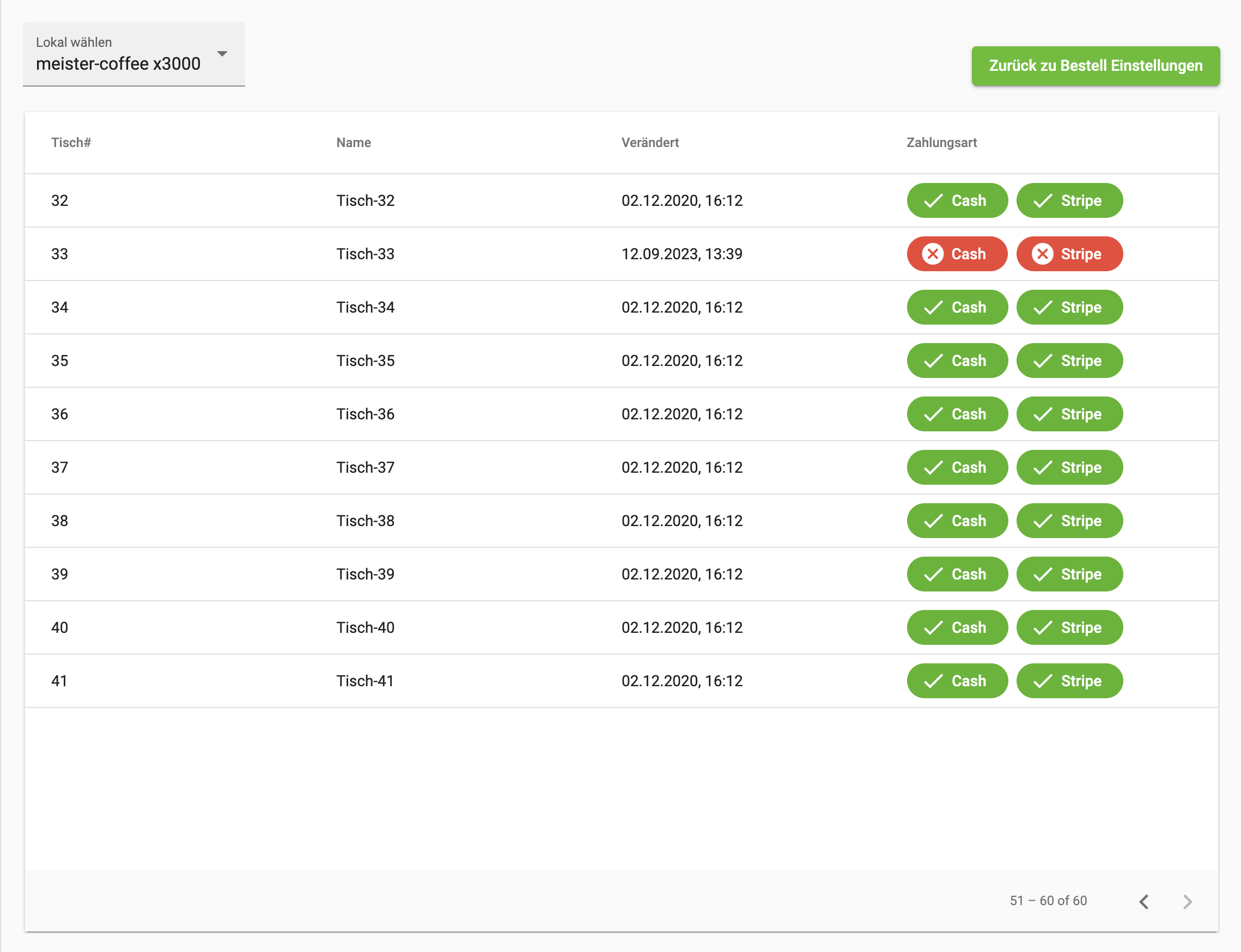
Mit dieser Einstellungsgruppe können Sie die Zahlungsmethode für einzelne Tische ein und ausschalten. Dieses Feature kann dazu genutzt werden, bestimmten Tischen die für den Dine In (Im Lokal) Bestellmodus verwendet werden, das man diesen gewisse Zahlungsmethoden deaktiviert. So können sie Bar Zahlungen im Restaurant erlauben und im Biergarten deaktivieren.
Signage Display
In dieser Rubrik sind alle Menüpunkte die dazu benötigt werden um einen Abholbildschirm oder einen Tagesmenübildschirm zu konfigurieren.
-
Abholbildschirm: Das ist ein Display wie es zum Beispiel MC-Donalds verwendet. Es werden die Bestellnummern oder Abholcodes angezeigt und wenn der Kunde sein Produkt abgeholt verschwinden diese wieder.
-
Tagesmenübildschirm: Es gibt die Möglichkeit das Tagesmenü auf einem extra Bildschirm anzuzeigen.
Um diese beiden Features zu konfigurieren, sind die beiden folgende Menüpunkte im Bessa Manager verfügbar.
1. Tagesmenü
Im "Tagesmenü"-Menüpunkt werden detaillierte Informationen zu den Tagesmenü angezeigt. Es können auch die Tagesmenü Einträge hier editiert und erstellt werden.
-
Allgemeine Filter
-
Lokal auswählen: Hier können Sie das gewünschte Lokal auswählen, um eine Zusammenfassung der Bestellungen für dieses Lokal anzuzeigen. Dieses Feld wird nur angezeigt, wenn Sie mehr als ein Lokal in Ihrem Account haben.
-
Vorauswahl: In diesem Feld können Sie vordefinierte Zeitfilter auswählen, um zu sehen, wie viele Bestellungen in dieser Woche, der letzten Woche oder diesem Monat verarbeitet wurden.
-
Beginn anpassen, Ende anpassen: Mit diesen beiden Feldern können Sie einen benutzerdefinierten Zeitbereich festlegen und die Bestellungen in diesem Zeitraum anzeigen.
-
Tabelle Felder:
-
Date - wann wurde die Karte das letzte mal geändert.
-
Einstellungsbutton - 3 Vertikal angeordnete Punkte Tagesmenü bearbeiten - öffnet einen Dialog um den Tagesmenü zu bearbeiten, der Dialog ist unter dem Punkt “Tagesmenü anlegen / editieren” beschrieben.Tagesmenü löschen - löscht den TagesmenüTagesmenü kopieren - dieser Tagesmenü wird kopiert, und in der Tabelle angefügt.
Es gibt am Ende noch einen Button “+ Tagesmenü hinzufügen” mit diesem können sie ein Tagesmenü erstellen.
1.1 Tagesmenü anlegen / editieren
Wenn Sie auf den Button "+ Tagesmenü hinzufügen" klicken, öffnet sich ein neuer Dialog, in dem Sie ein neues Tagesmenü erstellen können.
Datum: In diesem Feld geben Sie das Datum an, für das die folgenden Menüeinträge gelten. Mit dem Button "Weiteres Menü anfügen" können Sie einen weiteren Menüeintrag erstellen.
Ein Menüeintrag besteht aus folgenden Feldern:
-
Menübild: Dieses Bild wird für das Menü angezeigt.
-
Name: Der Name des Menüs, der im Menü angezeigt wird.
-
Preis: Der Preis des Menüs.
-
Beschreibung: Eine kurze Beschreibung für den Menüeintrag.
-
Allergene: Eine Liste der enthaltenen Allergene.
Mit dem Button "Weiteres Menü anfügen" können Sie weitere Menüeinträge für das Tagesmenü erstellen.
1.2 Tagesmenü in die White Label App oder den Web Shop integrieren.
Es gibt auch die Möglichkeit das Tagesmenü in das Menü das in der White Label App oder im Web Shop verwendet wird zu integrieren. Bitte lesen sie folgenden Hilfe Artikel um das möglich zu machen.
2. Abholschirm
Im "Abholschirm"-Menüpunkt haben sie die Möglichkeit das Design Ihres Abholschirm zu verändern. Sie haben auch die Möglichkeit die Text des Abholschirms zu verändern. Klicken sie auf das jeweilige Kachel um ihren Abholschirm zu konfigurieren.
1.1 Design
Wenn sie auf diese Kachel klicken, öffnet sich ein Dialog in diesem können sie das Design des Abholschirm nach ihren Wünschen gestalten.
Das Design ist in 4 Tabs eingeteilt. In diesem sind die einzeln Design Elemente gruppiert.
Allgemein
-
Anzeigen Zeitspanne in min: Hier können Sie festlegen, wie lange ein Abholcode auf dem Bildschirm sichtbar bleibt.
-
Maximale Anzahl an Benachrichtigungen: Hier können Sie festlegen, wie viele Bestellungen gleichzeitig auf dem Abholschirm angezeigt werden sollen.
-
Sound abspielen für fertige Speisen/Getränke: Wenn ein Getränk oder eine Speise als fertig markiert wird, wird auf dem Abholschirm ein Sound abgespielt, um den Benutzer darüber zu informieren.
Navigation
In diesem Tab können Sie die Darstellung der Navigationsleiste am oberen Rand des Abholschirms anpassen.
-
Hintergrundfarbe: Mit diesem Feld können Sie die Hintergrundfarbe der Navigationsleiste ändern.
-
Textfarbe: Mit diesem Feld können Sie die Farbe des Texts auf der Navigationsleiste ändern.
-
Text: Mit diesem Feld können Sie die Schriftart des Texts auf der Navigationsleiste ändern.
-
Weight: Mit diesem Feld können Sie die Schriftstärke des Texts anpassen.
In Zubereitung
In diesem Teil der Einstellungen können sie Bestellungen in Zubereitung anzeigen. Die weiteren Menüpunkte welche das Design der Bestellungskacheln steuern. Gelten auch für diese Kacheln.
-
Bestellung "in Zubereitung" anzeigen: Mit diesem Modus können Sie auch Bestellungen anzeigen, die sich noch in der Zubereitung befinden, um dem Benutzer anzuzeigen, was gerade in der Küche vorbereitet wird.
-
Max Bestellungen: Hier können Sie festlegen, wie viele dieser Bestellungen gleichzeitig angezeigt werden sollen.
-
Trennstrichfarbe: Um die Bestellungen in Zubereitung von den fertigen Bestellungen visuell zu trennen, wird ein Trennstrich verwendet. Mit diesem Feld können Sie die Farbe dieses Trennstrichs anpassen.
Der Titel Abschnitt, in diesem wird der Titel der Bestellungskachel angepasst.
-
Text: Hier können Sie optional einen Text für den Titel der Bestellung angeben. Wenn kein Text eingefügt wird, wird dieser vollständig ausgeblendet.
-
Textgröße: Mit diesem Feld können Sie die Schriftgröße des Textes anpassen. Diese Einstellung wird nur angewendet, wenn das Feld "Text" gesetzt wurde.
-
Textfarbe: Mit diesem Feld können Sie die Textfarbe des Textes anpassen. Diese Einstellung wird nur angewendet, wenn das Feld "Text" gesetzt wurde.
-
Textart: Mit diesem Feld können Sie die Schriftart des Textes anpassen. Diese Einstellung wird nur angewendet, wenn das Feld "Text" gesetzt wurde.
-
Alignment: Mit diesem Feld können Sie die Textausrichtung des Textes anpassen. Diese Einstellung wird nur angewendet, wenn das Feld "Text" gesetzt wurde.start: linksbündigcenter: zentriertend: rechtsbündig
Der Abschnitt Liste, in diesem können sie Listenbreite konfigurieren, diese Einstellung ist dann aktiv wenn die “In Zubereitung” Einstellung aktiv ist.
-
Breite: Die Breite der Liste der Bestellungen “in Zubereitung” in Prozent.
-
Hintergrundfarbe: Die Farbe des Hintergrund auf dem die Bestellungskacheln angezeigt werden.
-
Ausrichtung: Die Ausrichtung in dem die Kacheln die angezeigt wird.Links nach RechtsOben nach Unten
-
Horizontale Ausrichtung: Die Horizontale Ausrichtung der Kacheln im AbholschirmAnfangZentriertEnde
-
Vertikale Ausrichtung: Die Vertikale Ausrichtung der Kacheln im AbholschirmLinksMitteRechts
Der Abschnitt “Nachricht in leerer Liste” steuert die Nachricht die angezeigt wird wenn keine Bestellung gerade aktiv ist.
-
Textgröße: Mit diesem Feld können Sie die Schriftgröße des Textes anpassen.
-
Textfarbe: Mit diesem Feld können Sie die Textfarbe des Textes anpassen.
-
Textart: Mit diesem Feld können Sie die Schriftart des Textes anpassen.
-
Weight: Mit diesem Feld können Sie die Stärke des Textes anpassen.
Der Abschnitt “Benachrichtigung” steuert das Aussehen der Kachel selbst.
-
Breite: die Breite der Kachel in Pixel
-
Seitliche Einrückung: Der minimale Abstand den der Text in der Kachel vom Rand der Kacheln annehmen darf.
-
Hintergrundfarbe: Mit diesem Feld können sie die Farbe der Hintergrundkachel verändern.
Der Abschnitt “Abholcode” steuert das Aussehen des Abholcodetextes.
-
Textgröße: Mit diesem Feld können Sie die Schriftgröße des Textes anpassen.
-
Textfarbe: Mit diesem Feld können Sie die Textfarbe des Textes anpassen.
-
Textart: Mit diesem Feld können Sie die Schriftart des Textes anpassen.
-
Weight: Mit diesem Feld können Sie die Stärke des Textes anpassen.
Der Abschnitt “Abholtext” steuert das Aussehen des Abholtextes.
-
Textgröße: Mit diesem Feld können Sie die Schriftgröße des Textes anpassen.
-
Textfarbe: Mit diesem Feld können Sie die Textfarbe des Textes anpassen.
-
Textart: Mit diesem Feld können Sie die Schriftart des Textes anpassen.
-
Weight: Mit diesem Feld können Sie die Stärke des Textes anpassen.
Fertig
In diesem Teil der Einstellungen können sie das Design der Kacheln der Fertigen “Bestellungen” verändern.
Der Titel Abschnitt, in diesem wird der Titel der Bestellungskachel angepasst.
-
Text: Hier können Sie optional einen Text für den Titel der Bestellung angeben. Wenn kein Text eingefügt wird, wird dieser vollständig ausgeblendet.
-
Textgröße: Mit diesem Feld können Sie die Schriftgröße des Textes anpassen. Diese Einstellung wird nur angewendet, wenn das Feld "Text" gesetzt wurde.
-
Textfarbe: Mit diesem Feld können Sie die Textfarbe des Textes anpassen. Diese Einstellung wird nur angewendet, wenn das Feld "Text" gesetzt wurde.
-
Textart: Mit diesem Feld können Sie die Schriftart des Textes anpassen. Diese Einstellung wird nur angewendet, wenn das Feld "Text" gesetzt wurde.
-
Alignment: Mit diesem Feld können Sie die Textausrichtung des Textes anpassen. Diese Einstellung wird nur angewendet, wenn das Feld "Text" gesetzt wurde.start: linksbündigcenter: zentriertend: rechtsbündig
Der Abschnitt Liste, in diesem können sie die Listenbreite konfigurieren, diese Einstellung steuert die “Fertig” Einstellung aktiv ist.
-
Breite: Die Breite der Liste der Bestellungen “in Zubereitung” in Prozent.
-
Hintergrundfarbe: Die Farbe des Hintergrund auf dem die Bestellungskacheln angezeigt werden.
-
Ausrichtung: Die Ausrichtung in dem die Kacheln die angezeigt wird.Links nach RechtsOben nach Unten
-
Horizontale Ausrichtung: Die Horizontale Ausrichtung der Kacheln im AbholschirmAnfangZentriertEnde
-
Vertikale Ausrichtung: Die Vertikale Ausrichtung der Kacheln im AbholschirmLinksMitteRechts
Der Abschnitt “Nachricht in leerer Liste” steuert die Nachricht die angezeigt wird wenn keine Bestellung gerade aktiv ist.
-
Textgröße: Mit diesem Feld können Sie die Schriftgröße des Textes anpassen.
-
Textfarbe: Mit diesem Feld können Sie die Textfarbe des Textes anpassen.
-
Textart: Mit diesem Feld können Sie die Schriftart des Textes anpassen.
-
Weight: Mit diesem Feld können Sie die Stärke des Textes anpassen.
Der Abschnitt “Benachrichtigung” steuert das Aussehen der Kachel selbst.
-
Breite: die Breite der Kachel in Pixel
-
Seitliche Einrückung: Der minimale Abstand den der Text in der Kachel vom Rand der Kacheln annehmen darf.
-
Hintergrundfarbe: Mit diesem Feld können sie die Farbe der Hintergrundkachel verändern.
Der Abschnitt “Abholcode” steuert das Aussehen des Abholcodetextes.
-
Textgröße: Mit diesem Feld können Sie die Schriftgröße des Textes anpassen.
-
Textfarbe: Mit diesem Feld können Sie die Textfarbe des Textes anpassen.
-
Textart: Mit diesem Feld können Sie die Schriftart des Textes anpassen.
-
Weight: Mit diesem Feld können Sie die Stärke des Textes anpassen.
Der Abschnitt “Abholtext” steuert das Aussehen des Abholtextes.
-
Textgröße: Mit diesem Feld können Sie die Schriftgröße des Textes anpassen.
-
Textfarbe: Mit diesem Feld können Sie die Textfarbe des Textes anpassen.
-
Textart: Mit diesem Feld können Sie die Schriftart des Textes anpassen.
-
Weight: Mit diesem Feld können Sie die Stärke des Textes anpassen.
Standard Buttons, diese sind immer sichtbar unabhängig vom Tab der angezeigt wird.
-
Preview anzeigen: Hier wird dann eine Vorschau des Abholbildschirm anzeigt.
-
Abbrechen: Die Änderungen werden nicht gespeichert und der Dialog geschlossen
-
Speichern: Die Änderungen werden gespeichert und der Dialog geschlossen.
1.2 Texte
Wenn sie auf diese Kachel klicken, öffnet sich ein Dialog in diesem können sie die Texte des Abholschirm nach ihren Wünschen gestalten. Folgende Felder stehen zur Verfügung um Texte zu ändern.
-
Navigationsleiste: Der Text der in der Navigationsleiste anzeigt wird.
-
Bestellungen in Vorbereitung: Der Titel der in der Liste für Bestellungen in Zubereitung.
-
Fertige Bestellungen: Der Titel der in der Liste für fertige Bestellungen
-
Bestellungen in Vorbereitung erscheinen hier: Der Text für eine leere Liste für Bestellungen in Zubereitung.
-
Fertige Bestellungen erscheinen hie: Der Text für eine leere für fertige Bestellungen
-
In Vorbereitung: Der Text auf der Kachel wenn die Bestellung in Vorbereitung ist.
-
Getränke sind fertig: Der Text auf der Kachel wenn die Bestellung Fertig ist.
-
Speisen sind fertig: Der Text auf der Kachel wenn die Bestellung Speisen ist.
Standard Buttons
-
Preview anzeigen: Hier wird dann eine Vorschau des Abholbildschirm anzeigt.
-
Abbrechen: Die Änderungen werden nicht gespeichert und der Dialog geschlossen
-
Speichern: Die Änderungen werden gespeichert und der Dialog geschlossen.
Deine eigene App
In dieser Sektion des Manager sind alle Einstellungen die dazu verwendet können mit den Kunden der White Label App zu kommunizieren.
1. Benachrichtigungen
Im "Benachrichtigungen"-Menüpunkt werden detaillierte Informationen zu den Benachrichtigungen (Push Notification) angezeigt. Hier können auch Benachrichtigungen erstellt werden.
Wenn Sie den Menüpunkt "Benachrichtigungen" öffnen, sehen Sie eine Tabelle, in der Ihre erstellten Benachrichtigungen aufgelistet sind. Die Tabelle enthält folgende Felder:
-
Bezeichnung: Hier finden Sie den Namen der Benachrichtigung.
-
Startdatum: Dieses Datum zeigt an, wann die Benachrichtigung gesendet wurde.
-
Edit-Icon: Wenn Sie auf dieses Symbol klicken, öffnet sich ein Dialog, in dem der Kunde die Benachrichtigung bearbeiten kann.
Um eine neue Benachrichtigung zu erstellen, klicken Sie auf den Button "+ Neue Benachrichtigung". Dadurch öffnet sich ein Dialog, in dem Sie die erforderlichen Informationen für die Benachrichtigung eingeben können.
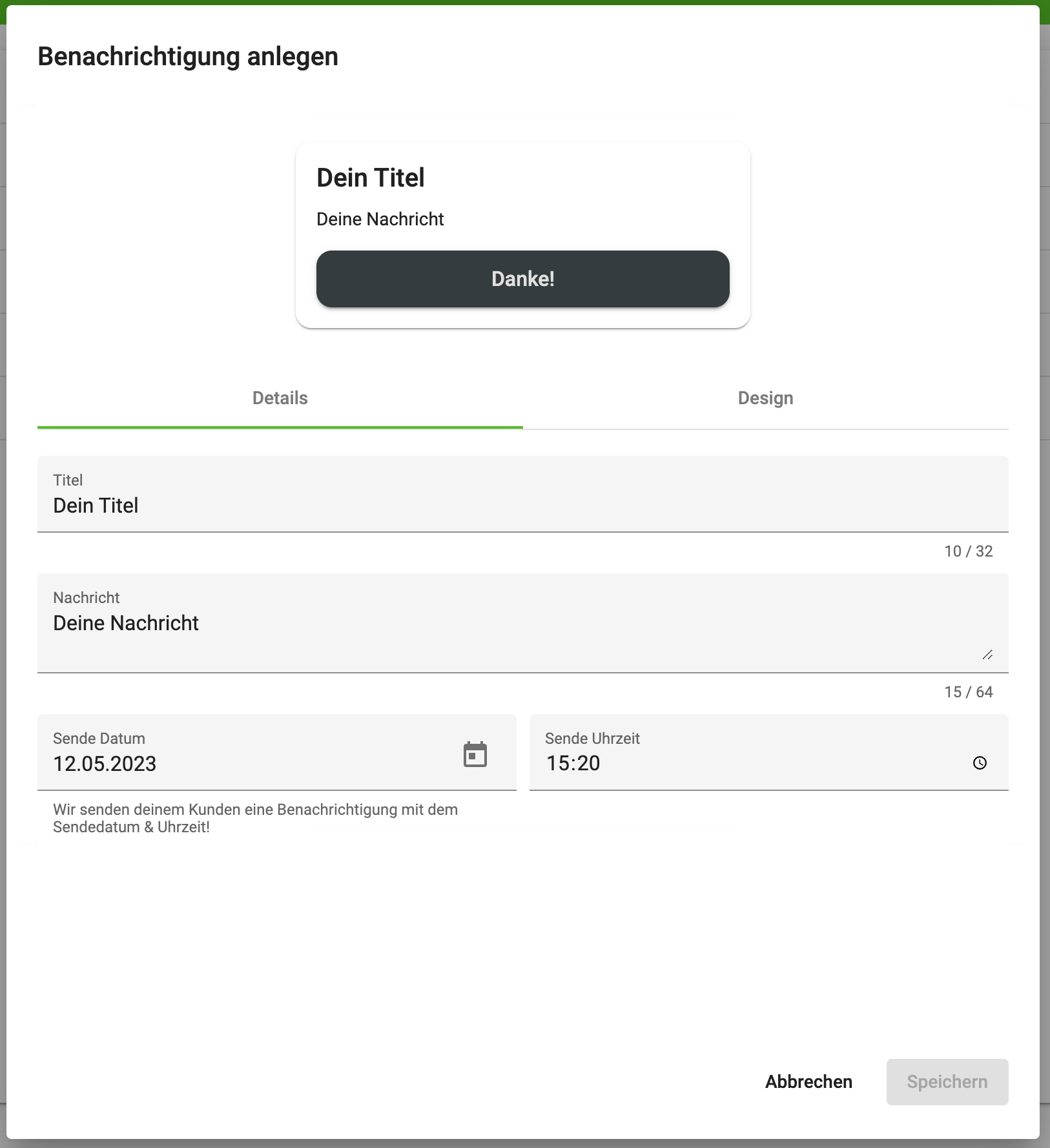
Im oberen drittel des Dialog sehen sie eine Live Vorschau der Benachrichtigung diese sie an Ihre Kunden schicken werden. Der Dialog ist in 2 Tabs aufgebaut.
Details
Details: Im Tab "Details" können Sie die allgemeinen Einstellungen für diese Benachrichtigung festlegen. Hier sind die Felder, die Sie dafür verwenden können:
-
Titel: Der Titel der Benachrichtigung.
-
Nachricht: Die Nachricht, die der Benutzer in der White Label App erhält.
-
Sende Datum und Sende Uhrzeit: Hier legen Sie fest, wann der Kunde diese Benachrichtigung erhalten soll.
Design
Design: Im Tab "Design" haben Sie die Möglichkeit, das Erscheinungsbild der Benachrichtigung anzupassen, indem Sie ein Bild hinzufügen, das dem Benutzer angezeigt wird.
Web Shop
In dieser Sektion des Manager sind alle Einstellungen die dazu verwendet können um den Web Shop des Kunden zu konfigurieren.
1. Web Shop Design
Im Menüpunkt "Web Shop Design" haben Sie die Möglichkeit, das Design Ihres Web Shops anzupassen. Wir haben einen einfachen Designer entwickelt, mit dem Sie das Web Shop Design an Ihre Bedürfnisse anpassen können.
Folgende Optionen stehen Ihnen zur Verfügung:
-
Lokal auswählen: Hier können Sie das gewünschte Lokal auswählen, um eine Zusammenfassung der Bestellungen für dieses Lokal anzuzeigen. Dieses Feld wird nur angezeigt, wenn Sie mehr als ein Lokal in Ihrem Account haben.
-
Oberflächenauswahl: Mit diesem Feld können Sie verschiedene Shop-Oberflächen ansehen und auswählen, um das Erscheinungsbild Ihres Web Shops anzupassen.
In dem Fall das sie kein Web Shop Modul aktiviert haben, können sie den Designer des Web Shops nicht verwenden.
Der Web Shop Designer zeigt auf der linke Seite eine Design Spalte an mit dieser können sie das Design des Web Shops anpassen. In der rechten Spalte sehen sie eine nicht klick bare Variante des Web Shops. Diese verändert ihr aussehen sobald sie die verschiedenen verfügbaren Design Elemente verändern.
Mit diesem Button können sie das Design ihres Web Shops auf das Default Design zurücksetzen.
Durch Klicken auf den Button "Design speichern" wird Ihr Design gespeichert, aber es wird noch nicht im Web Shop angezeigt. Dadurch können Sie Ihr Design weiterhin bearbeiten und erst dann freischalten, wenn Sie den richtigen Zeitpunkt dafür erreicht haben.
Durch Klicken auf den Button "Design live schalten" wird Ihr Design für alle Benutzer sichtbar und im Web Shop aktiviert.
2. Web Shop Einstellungen
Im Menüpunkt "Web Shop Design" haben Sie die Möglichkeit, das Verhalten Ihres Web Shops anzupassen. Die Einstellungen des Web Shops für die einzeln Lokale werden folgenden Filter gesteuert.
-
Lokal auswählen: Hier können Sie das gewünschte Lokal auswählen, um eine Zusammenfassung der Bestellungen für dieses Lokal anzuzeigen. Dieses Feld wird nur angezeigt, wenn Sie mehr als ein Lokal in Ihrem Account haben.
Folgende Einstellungen stehen Ihnen zur Verfügung, um Ihren Web Shop anzupassen:
-
Web Shop URL: In diesem Feld sehen Sie die URL Ihres Web Shops.
-
URL Name: Über dieses Feld können Sie die URL ändern. Beachten Sie bitte, dass das Ändern der URL eine potenziell riskante Aktion ist. Wenn Sie die URL ändern, ohne dies Ihren Kunden mitzuteilen, werden sie den Web Shop nicht mehr finden können. Alle bestehenden QR-Codes des Web Shops werden ungültig.
-
Anonyme Dine-In Gastbestellung: Bei Bestellungen des Typs "Im Lokal" werden die Abfragen für Login und Gastbenutzer nicht angezeigt.
-
Newsletter anzeigen: Bei allen Bestellarten wird der Newsletter angezeigt, es handelt sich um ein Opt-In-Feld. Das bedeutet, dass der Benutzer explizit zustimmen muss, damit wir die E-Mail-Adresse des Benutzers speichern können.
-
App Landing Page überspringen: Wenn der Kunde auch eine White Label App besitzt, werden QR-Codes für Web-Bestellungen zunächst auf die Download-Seite der White Label App geleitet. Mit dieser Einstellung kann dieses Verhalten deaktiviert werden.
-
Webshop als Widget einbinden: Hier erfahren Sie, wie Sie den Web Shop direkt in Ihre Website integrieren können.
-
Tischauswahl aktivieren: Bei Bestellungen im Lokal wird nicht der im QR-Code codierte Tisch verwendet. Stattdessen sieht der Benutzer eine Abfrage und muss seine Tischnummer manuell eingeben. Diese Einstellung wird benötigt, wenn der Kunde keine Tischkennungen hat oder nicht verwenden möchte.
-
Read-Only-Modus: Durch diese Einstellung kann der Web Shop so konfiguriert werden, dass der Benutzer keine Bestellungen aufgeben kann, aber dennoch die verfügbaren Artikel anzeigen kann.