In diesem Artikel wird kurz beschrieben, wie Sie das Bessa Gutschein Modul einrichten können.
1. Standort-Auftritt
Name, Beschreibung und Bild Ihres Lokals zeigt der Gutschein-Webshop Ihren Kunden an verschiedenen Stellen. Diese Angaben pflegen Sie im bessa Manager unter Standort-Auftritt:
-
Wählen Sie oben links den Standort, den Sie bearbeiten möchten.
-
Öffnen Sie Standort-Auftritt → Details und erfassen Sie Name des Standorts und Beschreibung. Klicken Sie auf Speichern.
-
Öffnen Sie Standort-Auftritt → App-Hintergrund und laden Sie das Bild Ihres Lokals hoch (empfohlen 2250 × 1920 Pixel). Klicken Sie auf Speichern.
Der Tab App-Hintergrund nimmt ein Hintergrundbild auf, kein Logo. Das Logo für Gutschein-Rechnungen laden Sie unter Standort-Auftritt → Rechnung bzw. unter Unternehmensdaten für Rechnungen hoch. Alle Tabs beschreibt Standort-Auftritt.
2. Gutschein Vorschau
Der Web Shop generiert eine schematische Vorschau des Gutscheins für den Kunden, diese Vorschau benötigt ein Bild.
Klicken Sie auf den Punkte Gutschein im seitlichen Menü des Managers. Dann wählen Sie bitte das Lokal aus welches sie Verändern wollen. Dann fügen Sie bitte das Vorschaubild ein und klicken bitte auf Gutscheineinstellungen speichern.
3. Web Shop Design
Der Web Shop in dem der Kunde die Gutscheine digital kaufen kann, hat ein von uns vorgegebenes Design sollte Ihnen dieses nicht zusagen können Sie unter dem Menüpunkt Web Shop Design im seitlichen Menü den Designer öffnen und dann den Shop anderes gestalten.
4. Gutschein-Design
Damit Ihre Kunden einen professionellen und ansprechenden Gutschein erhalten, benötigen wir von Ihnen eine Gutschein-Vorlage im PDF-Format (A4). Diese Vorlage wird in Ihrem Konto hinterlegt und dient als Basis für die automatische Generierung der Gutscheine.
Technische Spezifikationen (A4-Format)
|
Maße |
Wert |
|---|---|
|
Breite |
595 pt |
|
Höhe |
842 pt |
Gestaltungsbereiche
Wir bieten zwei Design-Varianten an – wählen Sie die passende für Ihr Branding:
Variante 1: Klassisches Layout (empfohlen für elegante Designs)
|
Bereich |
Höhe |
Hinweis |
|---|---|---|
|
Oben |
298 pt |
Freie Gestaltung (z. B. Logo, Slogan) |
|
Mitte |
434 pt |
Wird automatisch beschriftet: Gutscheinsumme, Name des Kunden, QR-Code |
|
Unten |
110 pt |
Freie Gestaltung (z. B. AGB-Hinweis, Kontakt) |
Hinweis: Der mittlere Bereich kann gestaltet werden, wird aber von uns mit den Gutschein-Daten überschrieben. Nutzen Sie dezente Hintergründe oder Rahmen, die den Text nicht überlagern.
Variante 2: Kompaktes Layout (ideal für moderne, platzsparende Designs)
|
Bereich |
Höhe |
Hinweis |
|---|---|---|
|
Oben |
422 pt |
Freie Gestaltung |
|
Mitte |
370 pt |
Wird automatisch beschriftet: Gutscheinsumme, Name, QR-Code (komprimiertes Layout) |
|
Unten |
50 pt |
Freie Gestaltung (z. B. AGB-Hinweis, Kontakt) |
Vorteil: Mehr Platz im unteren Bereich – perfekt für längere Texte, Social-Media-Links oder Partner-Logos.
Beispiele
-
Grüne Zonen = Ihre freien Gestaltungsbereiche
-
Beispiel-PDFs finden Sie in der Anlage oder unter: Beispiel Klassisch | Beispiel Kompakt
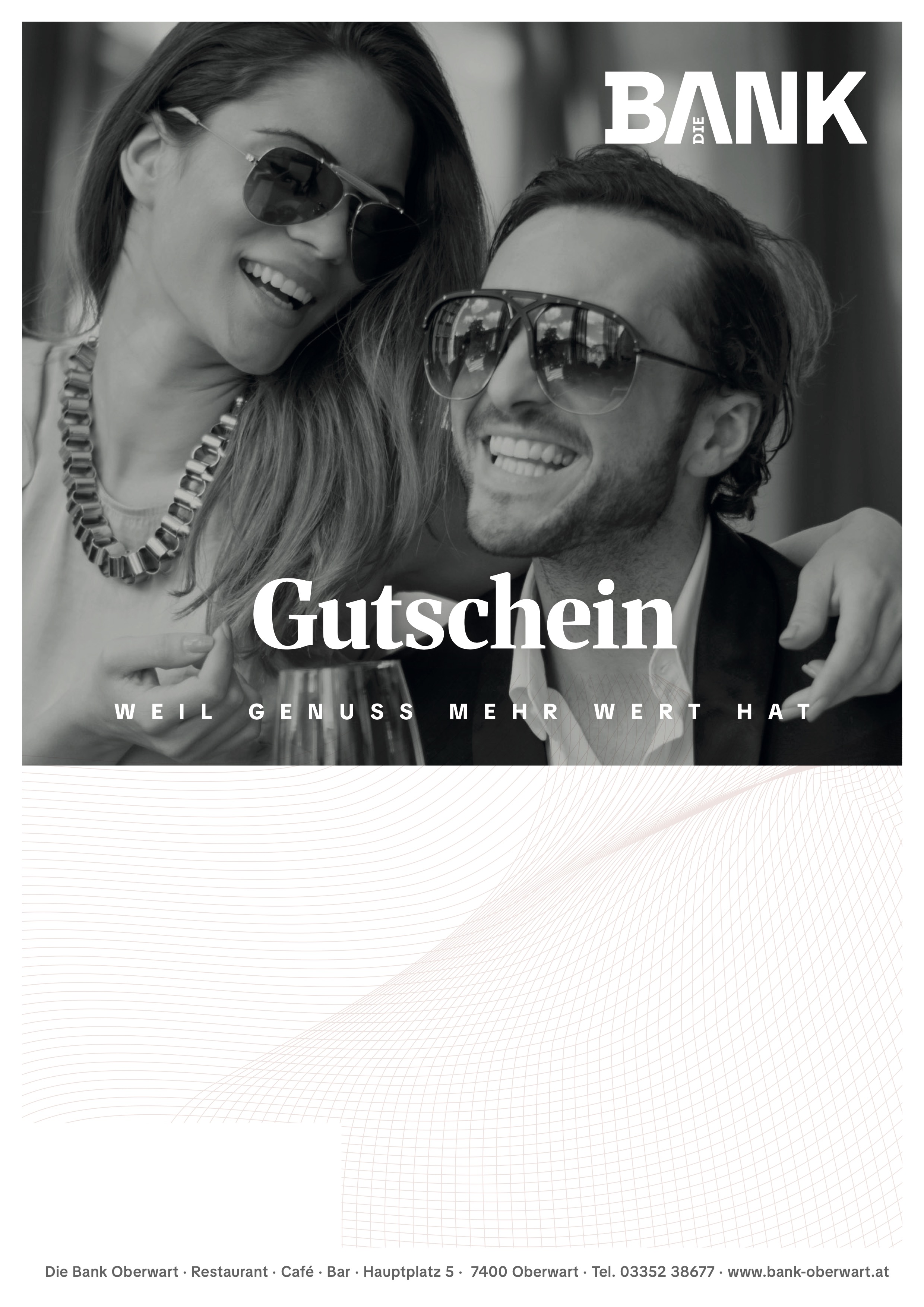
Hier ein Beispiel, die grünen Zonen sind für Lokal gedacht. Im Bild darunter sehen sie ein geschmackvolles Beispiel.

Beispiel Klassisch
Hier sehen Sie eine fertige Vorlage. Der weiße Bereich wird dann von uns bedruckt werden.
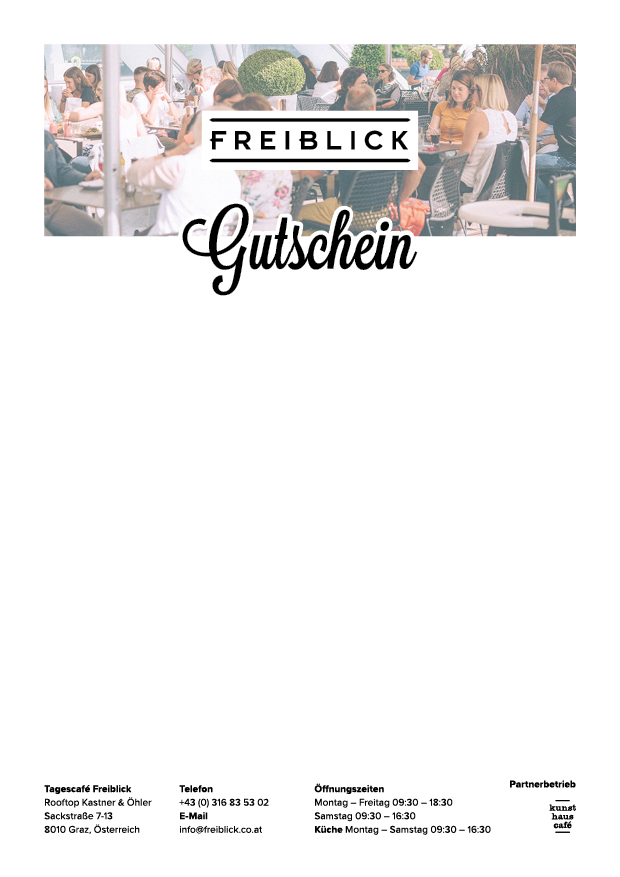
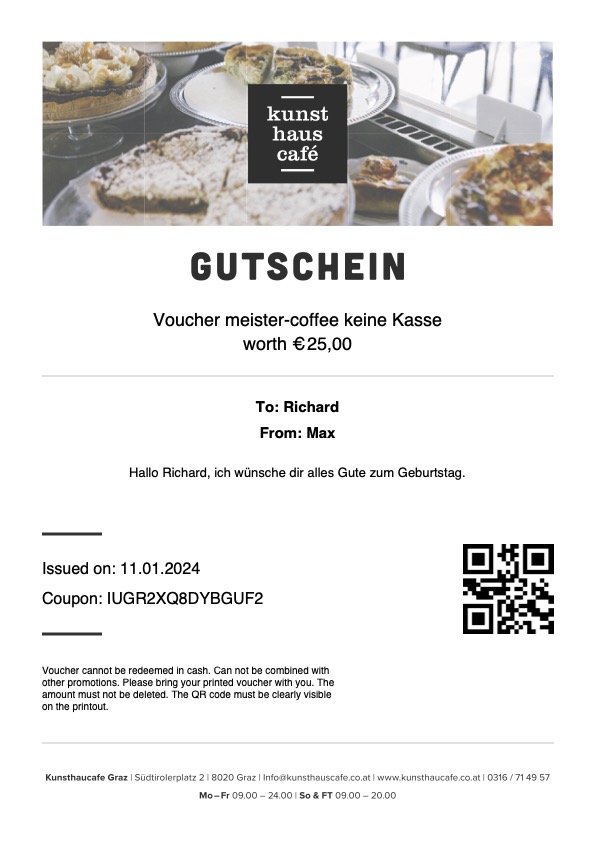
Hier in diesem Beispiel, sehen Sie nun einen fertigen Gutschein. Die Sprache des Gutschein kann geändert werden, je nach Kundenwunsch.
Beispiel Kompakt
Hier sehen Sie eine fertige Vorlage. Der kleinere weiße Bereich wird dann von uns bedruckt werden.