
Dieses Dokument erklärt, wie Sie das Erscheinungsbild Ihres bessa-Webshops selbst gestalten — Farben, Schriften und die einzelnen Oberflächen. Anders als bei der Whitelabel-App liefern Sie hier keine Dateien an uns, sondern stellen alles direkt im Manager ein und sehen jede Änderung sofort in einer Live-Vorschau.
Sie finden die Seite im Manager unter Webshop → Design.
Zwei Schritte bis live. Alle Änderungen erscheinen zuerst nur in der Vorschau. Mit Design speichern sichern Sie Ihren Stand als Entwurf, mit Live schalten wird er für Ihre Gäste im echten Webshop veröffentlicht. Erst Live schalten verändert den Shop, den Ihre Kunden sehen.
Auf einen Blick: was Sie einstellen können
Das Webshop-Design besteht aus zwei Schriften und mehreren Farbgruppen:
Schriften
-
Hauptschriftart — für den gesamten Fließtext
-
Varianten-Schrift — optionale Zweitschrift für Überschriften und Logos
Farbgruppen
-
Primärfarben — Ihre Markenfarbe für Header und Haupt-Buttons
-
Sekundärfarben — Akzentfarbe für sekundäre Aktionen (z. B. „Zur Kasse")
-
Flächen & Text — Hintergründe, Karten und die Textfarben darauf
-
Rahmen & interaktive Elemente — Linien, Trenner, deaktivierte Felder
-
Statusfarben — Hinweise, Warnungen und Fehlermeldungen
-
Bezahloberfläche — Farbe des Stripe-Zahlungsformulars
Jede Farbe hat einen sinnvollen Standardwert. Sie können also nur die Primärfarbe auf Ihre Marke setzen und alles andere lassen — oder jede einzelne Fläche gezielt anpassen.
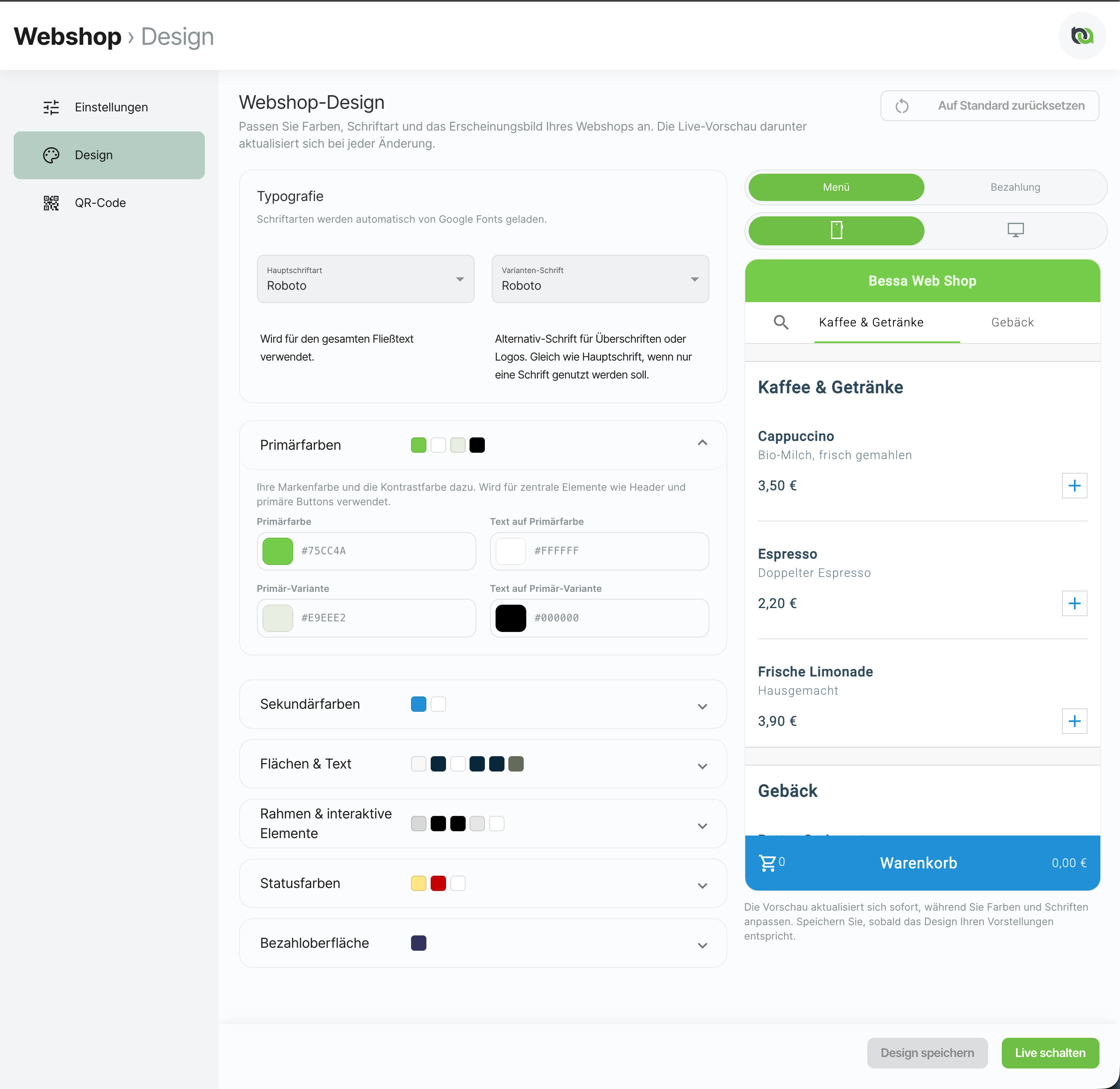
So funktioniert die Seite
Live-Vorschau
Rechts (auf schmalen Bildschirmen unterhalb der Einstellungen) läuft eine echte Vorschau Ihres Shops. Sie aktualisiert sich sofort, während Sie Farben und Schriften ändern — Sie müssen nichts speichern, um eine Änderung zu sehen.
Die Vorschau hat zwei Umschalter:
-
Menü / Bezahlung — zeigt entweder die Speisekarte mit Warenkorb oder den Bezahl- und Bestätigungsschritt an. So prüfen Sie beide wichtigen Bildschirme.
-
Mobil / Desktop — schaltet zwischen Smartphone-Ansicht und voller Desktop-Breite um. Die Desktop-Vorschau erscheint in voller Breite unterhalb der Einstellungen.
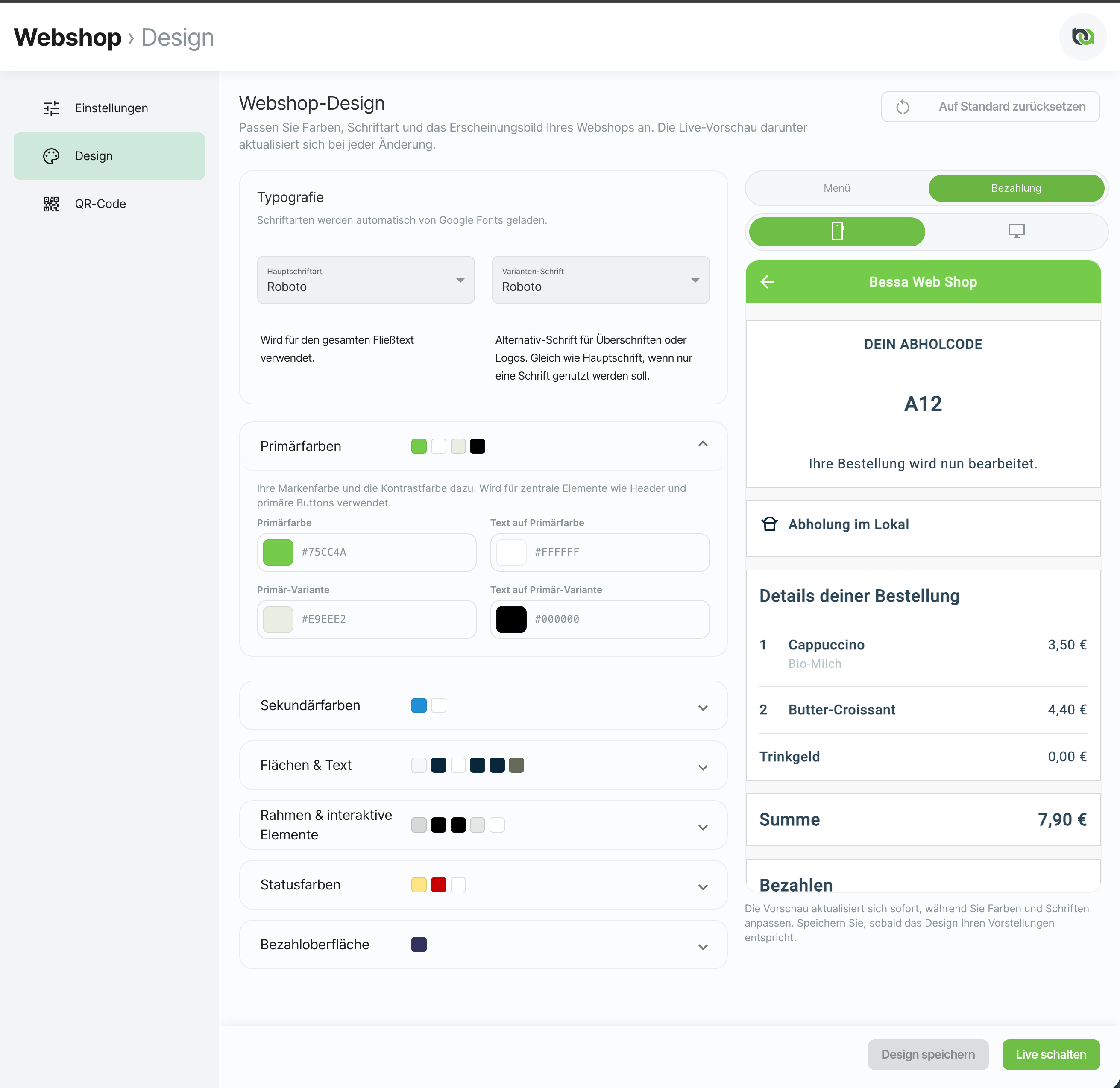
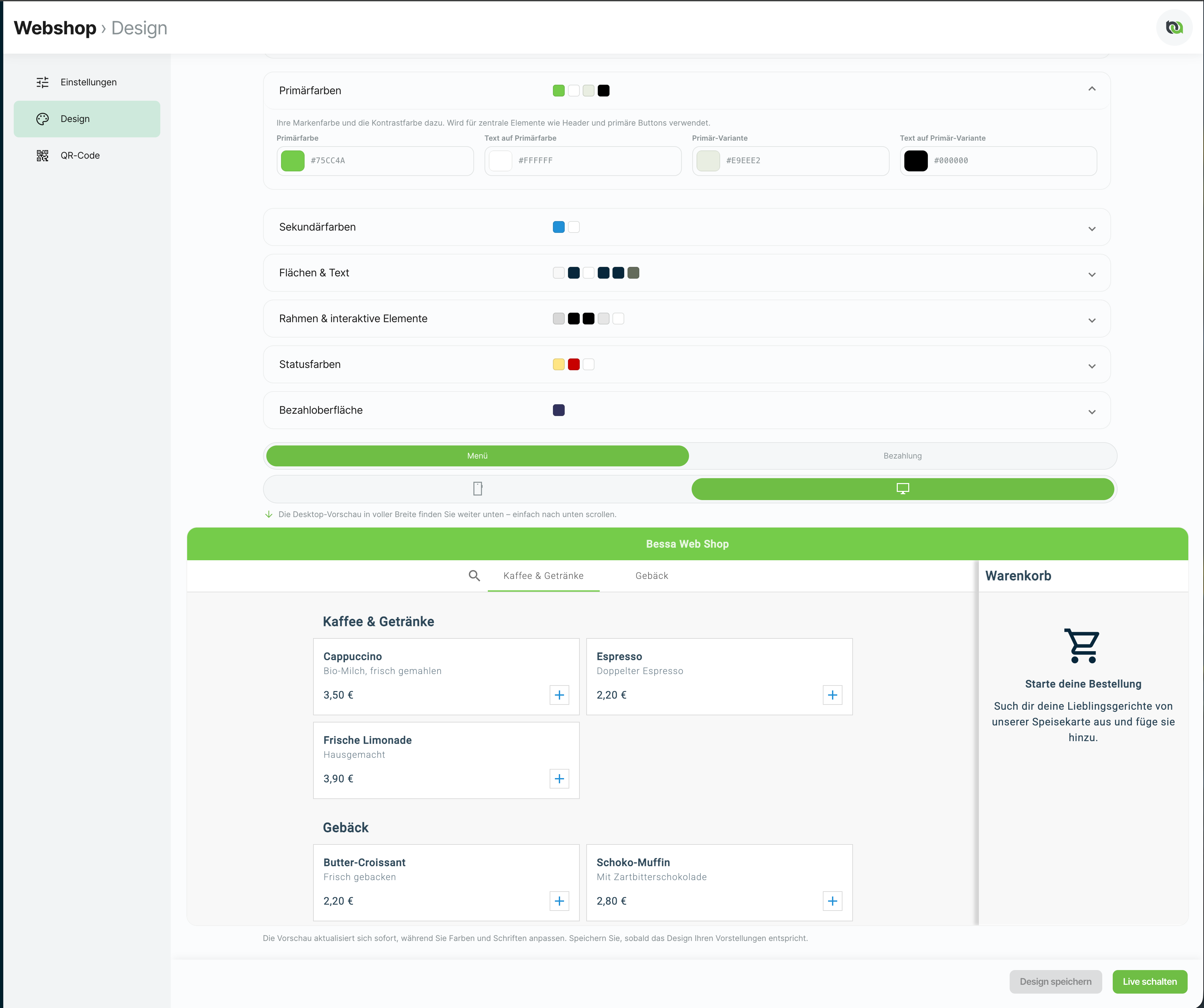
Wird statt der Vorschau ein Hinweis angezeigt, dass keine Vorschau verfügbar ist, hinterlegen Sie zuerst die Webshop-URL im Reiter Einstellungen.
Speichern und live schalten
-
Design speichern sichert Ihren aktuellen Stand als Entwurf. Der echte Webshop ändert sich dadurch noch nicht — Sie können also in Ruhe weiterarbeiten und später fortsetzen.
-
Live schalten veröffentlicht das gespeicherte Design im echten Webshop. Ab diesem Moment sehen Ihre Gäste die neuen Farben.
-
Auf Standard zurücksetzen (oben rechts) setzt alle Farben und Schriften auf die bessa-Standardwerte zurück. Danach müssen Sie noch speichern bzw. live schalten, damit die Zurücksetzung wirksam wird.
Nach dem Live-Schalten sehen manche Kunden die Änderung erst nach einem vollständigen Neuladen der Seite (Strg + Umschalt + R bzw. Cmd + Umschalt
-
R), weil ihr Browser die alte Design-Datei zwischengespeichert hat.
Hinweise für die Gestaltung
Viele Farben treten als Paar auf: eine Flächenfarbe und die Textfarbe darauf (z. B. „Primärfarbe" und „Text auf Primärfarbe"). Achten Sie darauf, dass diese beiden immer genug Kontrast zueinander haben — sonst wird Text auf Buttons oder Kacheln unleserlich.
-
Starker Kontrast bei den „Text auf …"-Farben. Für Fließtext gilt als Zielwert ein Kontrast von mindestens 4,5:1. Prüfen lässt sich das mit dem WebAIM Contrast Checker.
-
Primärfarbe = Ihre Markenfarbe. Sie prägt Header und die wichtigsten Buttons und bestimmt den ersten Eindruck. Wählen Sie hier bewusst.
-
Sekundärfarbe sichtbar von der Primärfarbe abheben. Sie markiert sekundäre Aktionen wie „Zur Kasse" und Fokus-Zustände in Formularen. Ist sie der Primärfarbe zu ähnlich, geht die Unterscheidung verloren.
-
Statusfarben erkennbar halten. Warnung (Gelb/Amber) und Fehler (Rot) sind Signalfarben — verfremden Sie sie nicht zu stark, sonst werden Hinweise übersehen.
-
Schriften kommen von Google Fonts. Beide Schriften werden automatisch geladen; Sie müssen nichts installieren. Wenn Sie nur eine Schrift nutzen möchten, setzen Sie Haupt- und Varianten-Schrift einfach gleich.
1. Typografie
Schriftarten werden automatisch von Google Fonts geladen.
|
Feld |
Standard |
Wofür |
|---|---|---|
|
Hauptschriftart |
|
Der gesamte Fließtext des Shops |
|
Varianten-Schrift |
|
Zweitschrift für Überschriften oder Logos. Gleich wie Hauptschrift, wenn nur eine Schrift genutzt werden soll. |
Zur Auswahl stehen u. a. Roboto, Open Sans, Lato, Montserrat, Inter, Nunito, Poppins, Source Sans Pro, Raleway, Playfair Display und Bitter.
2. Farben im Detail
Jede Farbe wird über ein Farbfeld ausgewählt; darunter steht der jeweilige Hex-Wert. Die folgende Aufstellung erklärt, was jede Farbe im Shop steuert.
Primärfarben
Ihre Markenfarbe und die Kontrastfarbe dazu. Wird für zentrale Elemente wie Header und primäre Buttons verwendet.
|
Feld |
Standard |
Steuert |
|---|---|---|
|
Primärfarbe |
|
Haupt-Buttons, Header/Kopfleiste, aktive Tabs, Kategorie-Überschriften, Auswahl- und Ladeelemente |
|
Text auf Primärfarbe |
|
Text und Symbole auf primärfarbenen Flächen (z. B. Beschriftung der Haupt-Buttons) |
|
Primär-Variante |
|
Hellere Variante für abgesetzte Bereiche wie Kategorie-Leisten |
|
Text auf Primär-Variante |
|
Text auf Flächen in der Primär-Variante |
Sekundärfarben
Akzentfarbe für sekundäre Aktionen (z. B. „Zur Kasse"-Button) und Hervorhebungen.
|
Feld |
Standard |
Steuert |
|---|---|---|
|
Sekundärfarbe |
|
Sekundäre Buttons (z. B. „Zur Kasse"), Fokus-Zustände in Formularfeldern, Hervorhebungen |
|
Text auf Sekundärfarbe |
|
Text auf sekundärfarbenen Buttons und Flächen |
Flächen & Text
Hintergrund- und Flächenfarben sowie zugehörige Textfarben.
|
Feld |
Standard |
Steuert |
|---|---|---|
|
Seitenhintergrund |
|
Hintergrund der gesamten Shop-Seite und von Dialogen |
|
Text auf Hintergrund |
|
Text direkt auf dem Seitenhintergrund |
|
Karten-/Flächenfarbe |
|
Hintergrund von Karten, Kacheln und Dialoginhalten |
|
Text auf Fläche |
|
Haupttext auf Karten und Flächen |
|
Nebentext |
|
Zusatz- und Hilfetext (z. B. Artikelbeschreibungen) |
|
Icon-Farbe auf Fläche |
|
Symbole, die auf Karten/Flächen liegen |
Rahmen & interaktive Elemente
Rahmenlinien, Trenner und Zustände für deaktivierte Felder.
|
Feld |
Standard |
Steuert |
|---|---|---|
|
Rahmen |
|
Umrandungen von Eingabefeldern und sekundären Buttons |
|
Trennlinie |
|
Trenn- und Abschnittslinien |
|
Auswahl/Hover |
|
Hervorhebung, wenn ein Element angetippt oder mit der Maus überfahren wird |
|
Deaktiviert (Hintergrund) |
|
Hintergrund nicht anklickbarer (deaktivierter) Felder und Buttons |
|
Deaktiviert (Text) |
|
Text auf deaktivierten Elementen |
Statusfarben
Farben für Hinweise, Warnungen und Fehlermeldungen.
|
Feld |
Standard |
Steuert |
|---|---|---|
|
Warnung |
|
Hintergrund von Hinweis- und Warnmeldungen |
|
Fehler |
|
Fehlermeldungen und ungültige Eingabefelder |
|
Text auf Fehler |
|
Text auf fehler-/warnfarbenen Flächen |
Bezahloberfläche
Farben für das Stripe-Zahlungsformular.
|
Feld |
Standard |
Steuert |
|---|---|---|
|
Stripe-Eingabetext |
|
Textfarbe der Eingabefelder im Stripe-Kartenformular |
Standardwerte auf einen Blick
Falls Sie einmal zu einem Ausgangspunkt zurückkehren möchten, hier alle Standardwerte (dieselben, die Auf Standard zurücksetzen wiederherstellt):
|
Bereich |
Feld |
Standard |
|---|---|---|
|
Typografie |
Hauptschriftart |
|
|
Typografie |
Varianten-Schrift |
|
|
Primär |
Primärfarbe |
|
|
Primär |
Text auf Primärfarbe |
|
|
Primär |
Primär-Variante |
|
|
Primär |
Text auf Primär-Variante |
|
|
Sekundär |
Sekundärfarbe |
|
|
Sekundär |
Text auf Sekundärfarbe |
|
|
Flächen |
Seitenhintergrund |
|
|
Flächen |
Text auf Hintergrund |
|
|
Flächen |
Karten-/Flächenfarbe |
|
|
Flächen |
Text auf Fläche |
|
|
Flächen |
Nebentext |
|
|
Flächen |
Icon-Farbe auf Fläche |
|
|
Rahmen |
Rahmen |
|
|
Rahmen |
Trennlinie |
|
|
Rahmen |
Auswahl/Hover |
|
|
Rahmen |
Deaktiviert (Hintergrund) |
|
|
Rahmen |
Deaktiviert (Text) |
|
|
Status |
Warnung |
|
|
Status |
Fehler |
|
|
Status |
Text auf Fehler |
|
|
Bezahlung |
Stripe-Eingabetext |
|
Was Sie hier nicht einstellen
Damit klar ist, was über diese Seite läuft und was nicht:
-
Layout und Aufbau des Shops (Anordnung von Menü, Warenkorb, Schritten)
-
Ihre Artikel, Preise und Kategorien — die pflegen Sie an den entsprechenden Stellen im Manager
-
Produktbilder — die hinterlegen Sie beim jeweiligen Artikel
-
Verfügbare Schriftarten — es steht die feste Auswahl an Google Fonts zur Verfügung
Verwandte Themen
-
Web Bestellungen einrichten — Webshop als Widget oder eigene Seite einbinden und die übrigen Einstellungen vornehmen
Fragen oder unklare Stellen? Schreiben Sie uns an support@bessa.app. Wir helfen gern bei Farbentscheidungen oder mit einem ersten Designvorschlag.