
Dieses Dokument erklärt, was an Ihrer bessa-App gestaltet werden kann und welche Dateien Sie (oder Ihre Designerin bzw. Ihr Designer) dafür liefern müssen. Geben Sie es direkt an Ihre Gestalter weiter — es beschreibt jede Datei und jede Größe konkret.
Format und Farbraum (gilt für alle Bild-Assets): PNG-24 oder JPEG, Farbraum sRGB, keine Halbbild-/CMYK-Dateien. Vektor-Logos bitte zusätzlich liefern (SVG oder PDF) — gerendert werden in der App aber ausschließlich PNGs in den unten genannten Größen.
Auf einen Blick: was wir von Ihnen brauchen
Eine vollständige Markenlieferung besteht aus:
Pflicht-Assets
-
Zwei Markenfarben — eine Primär- und eine Sekundärfarbe als Hex-Code
-
Ein App-Icon — ein quadratisches PNG, 1024 × 1024 px, ohne Transparenz
-
Ein Launch-Bild (Splash) — ein PNG, mindestens 1242 × 2688 px, ohne Transparenz
-
Ein Venue-Hintergrundbild — ein hochauflösendes Foto, das hinter dem Lokalnamen erscheint und maßgeblich den Look der App prägt
Optional
-
Eigene In-App-Icons — kleine PNGs für Tab-Leiste, Schnellaktionen, Aktions- und Social-Icons. Ohne Lieferung verwenden wir unsere Standard-Icons (siehe Tabellen unten).
-
Produktbilder für Karten-, Einlös- und bestellbare Artikel
-
App-Store-Screenshots — falls Sie eigene Marketing-Screenshots gestalten möchten. Sonst erzeugen wir sie automatisch aus der laufenden App.
Alles Weitere unten erklärt, wie diese Bausteine eingesetzt werden und worauf Sie beim Gestalten achten sollten.
Drei Beispiele: wie weit Sie gehen können
Bevor es in die Details geht — drei sehr unterschiedliche Marken-Looks, die alle auf demselben bessa-Whitelabel-System aufbauen. Zwei Hex-Farben plus ein paar Asset-Entscheidungen reichen, um völlig verschiedene Stimmungen zu erzeugen.
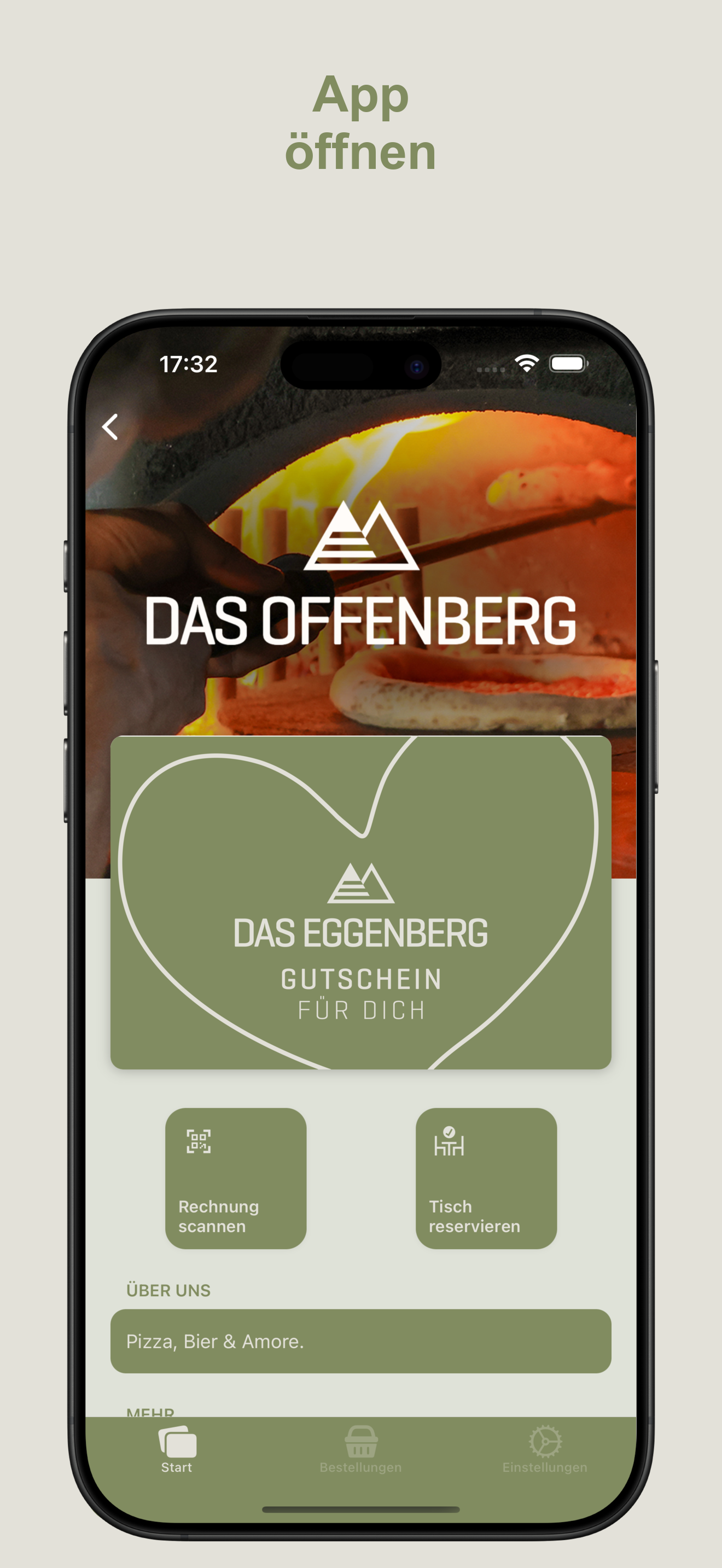
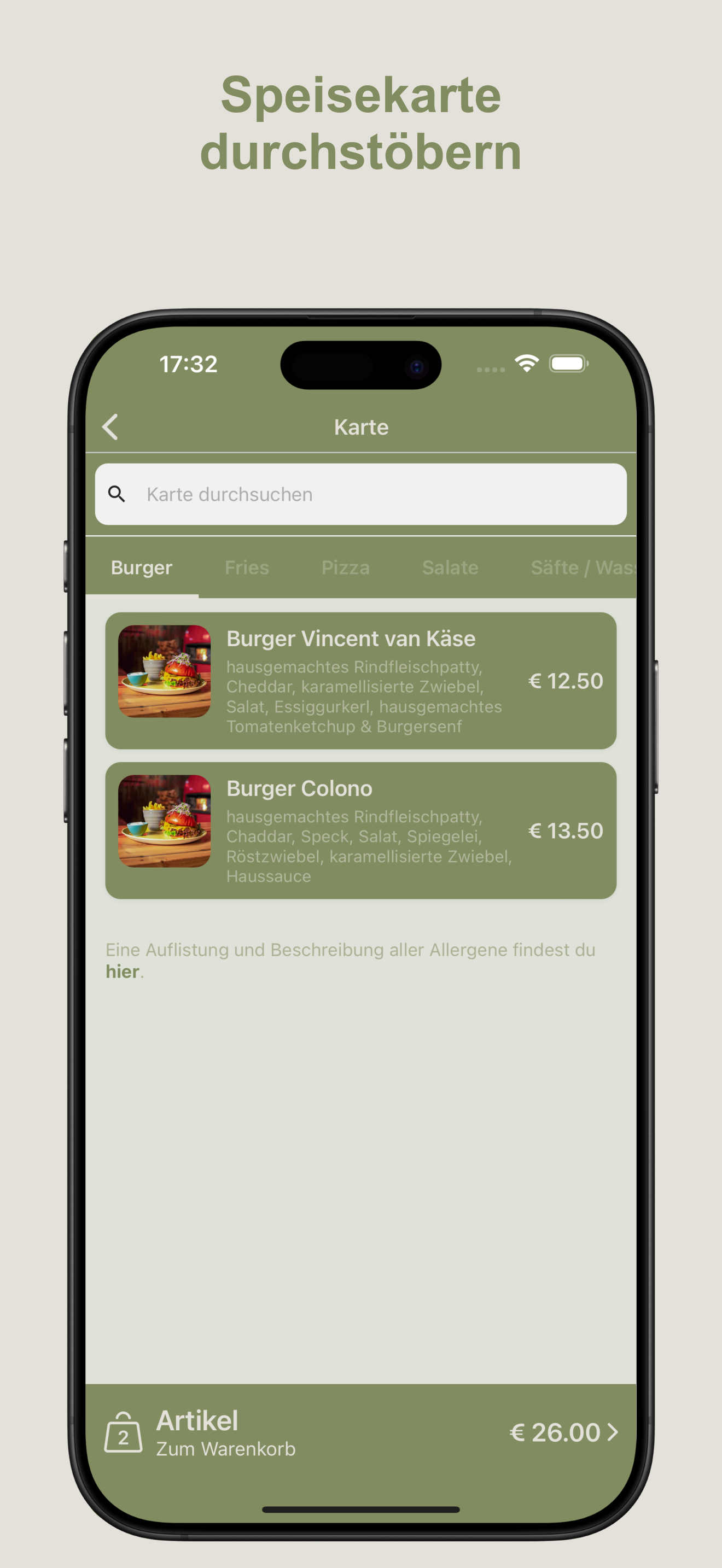
Das Eggenberg — gedämpft, naturnah, ruhig
Olivgrün (#818c60) auf warmem Beige (#e3e1d9). Linksbündige Kacheln, leise Schatten, ein abstraktes Berge-Symbol als Markenzeichen.

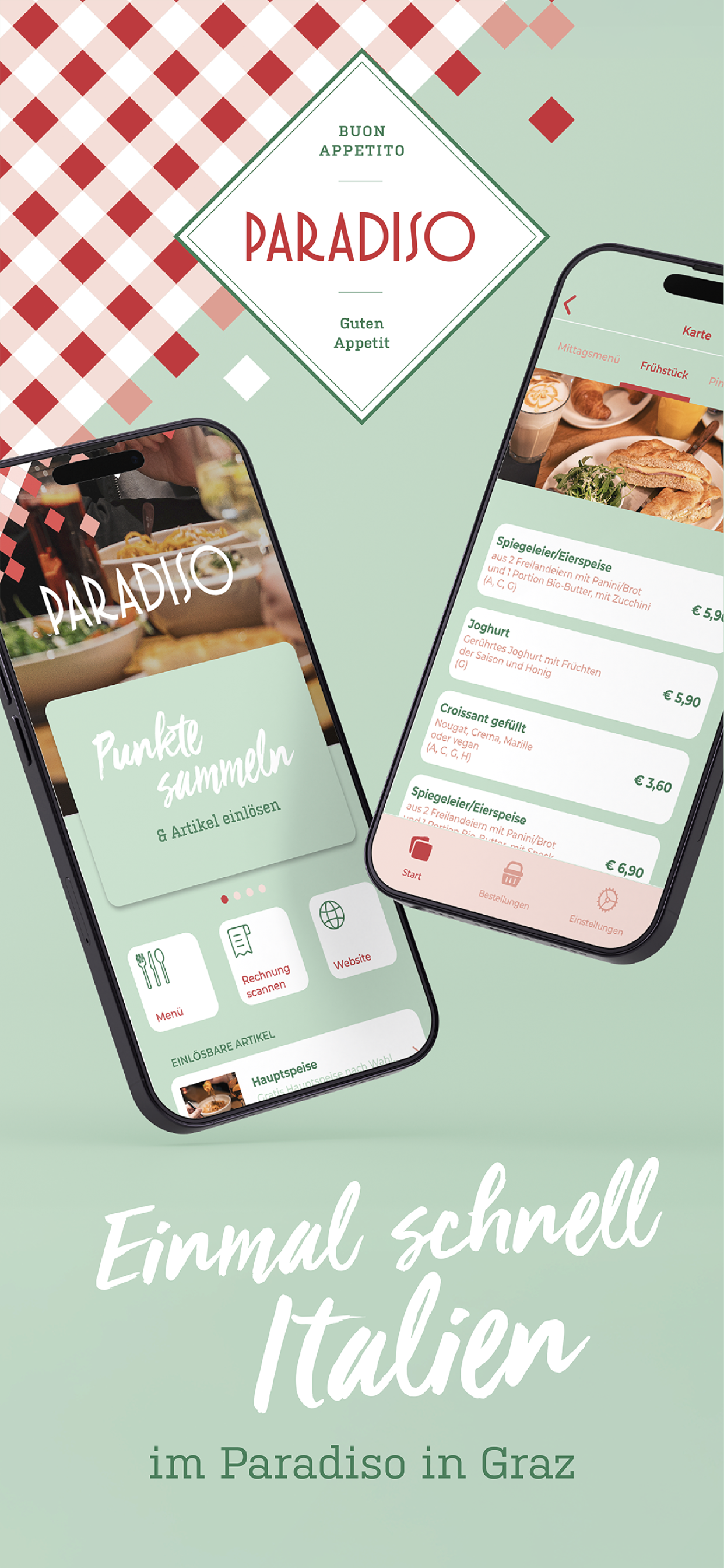
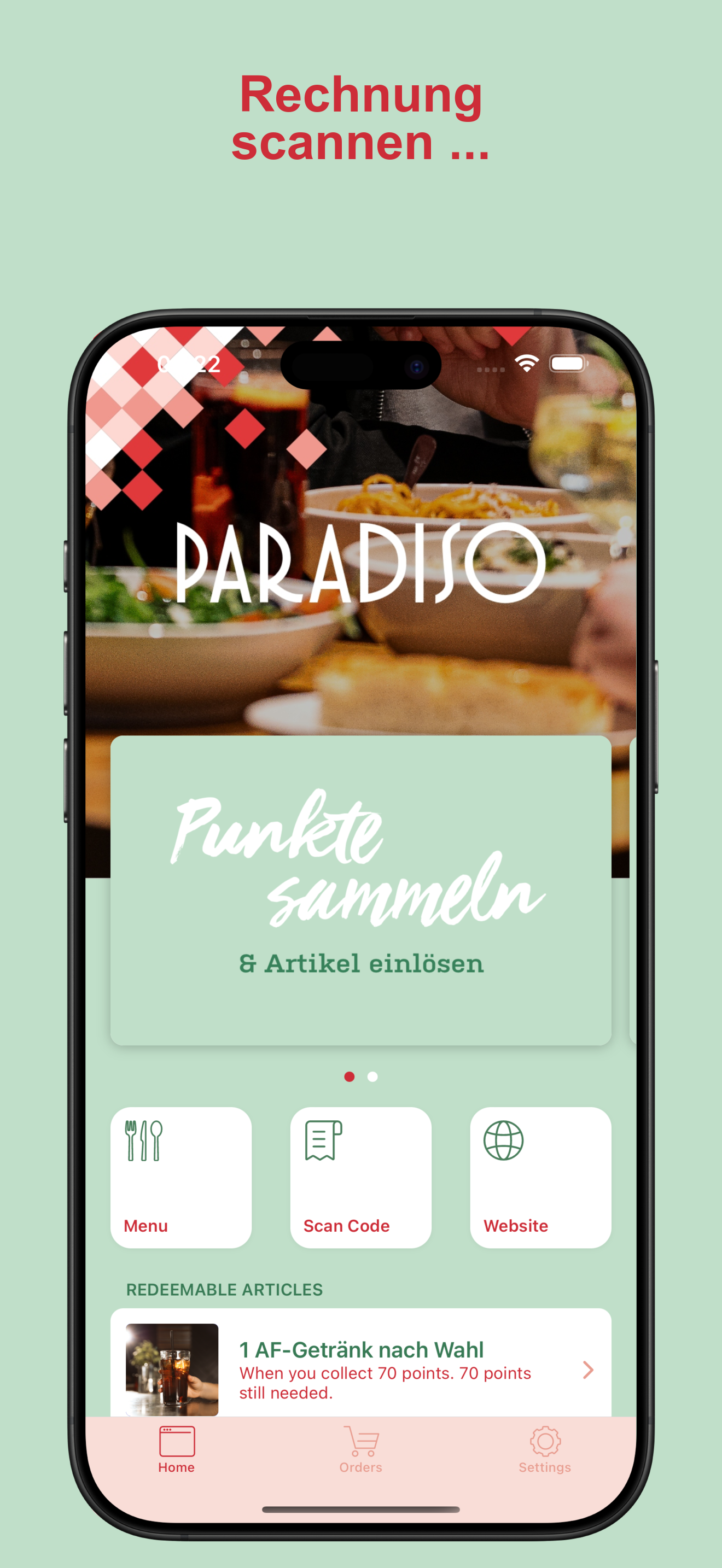
Paradiso — verspielt, italienisch, kräftig
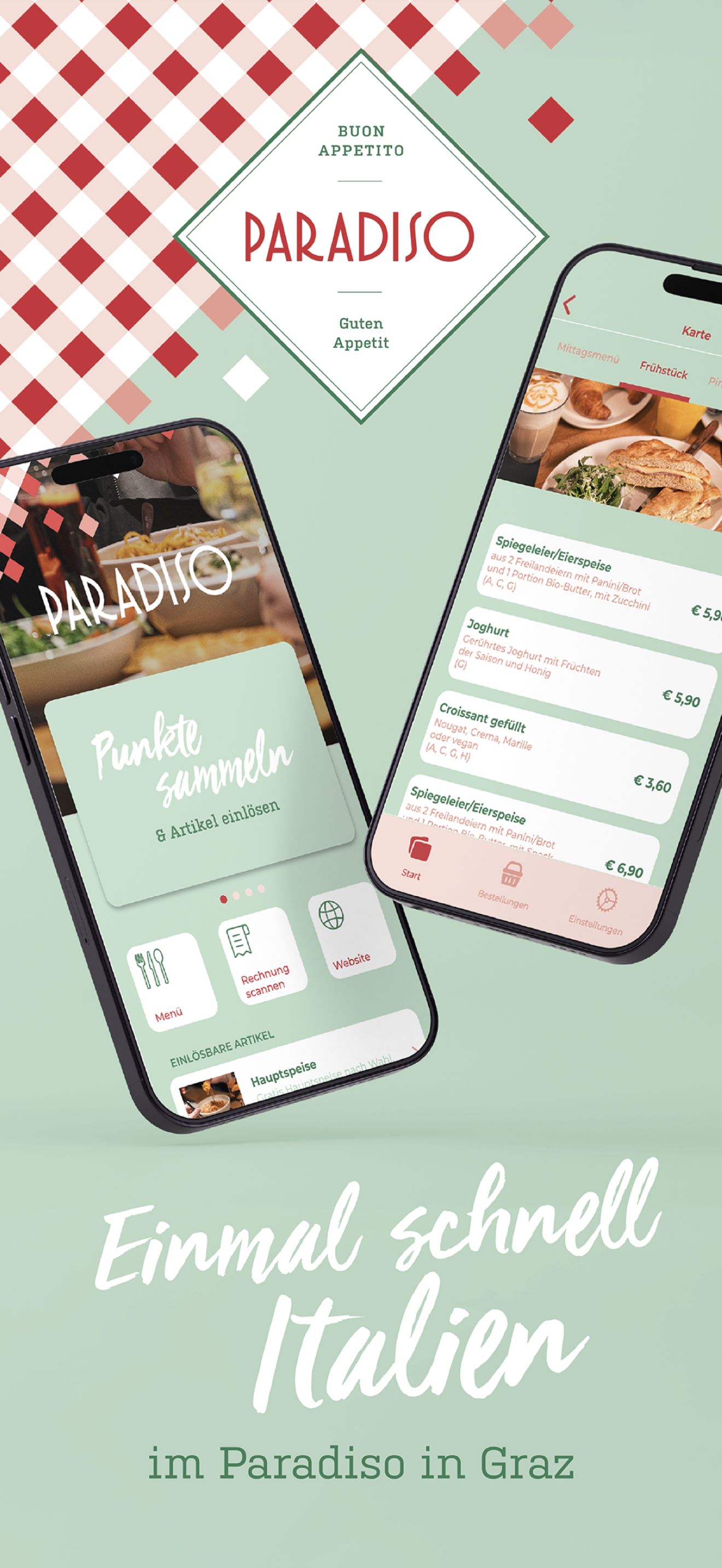
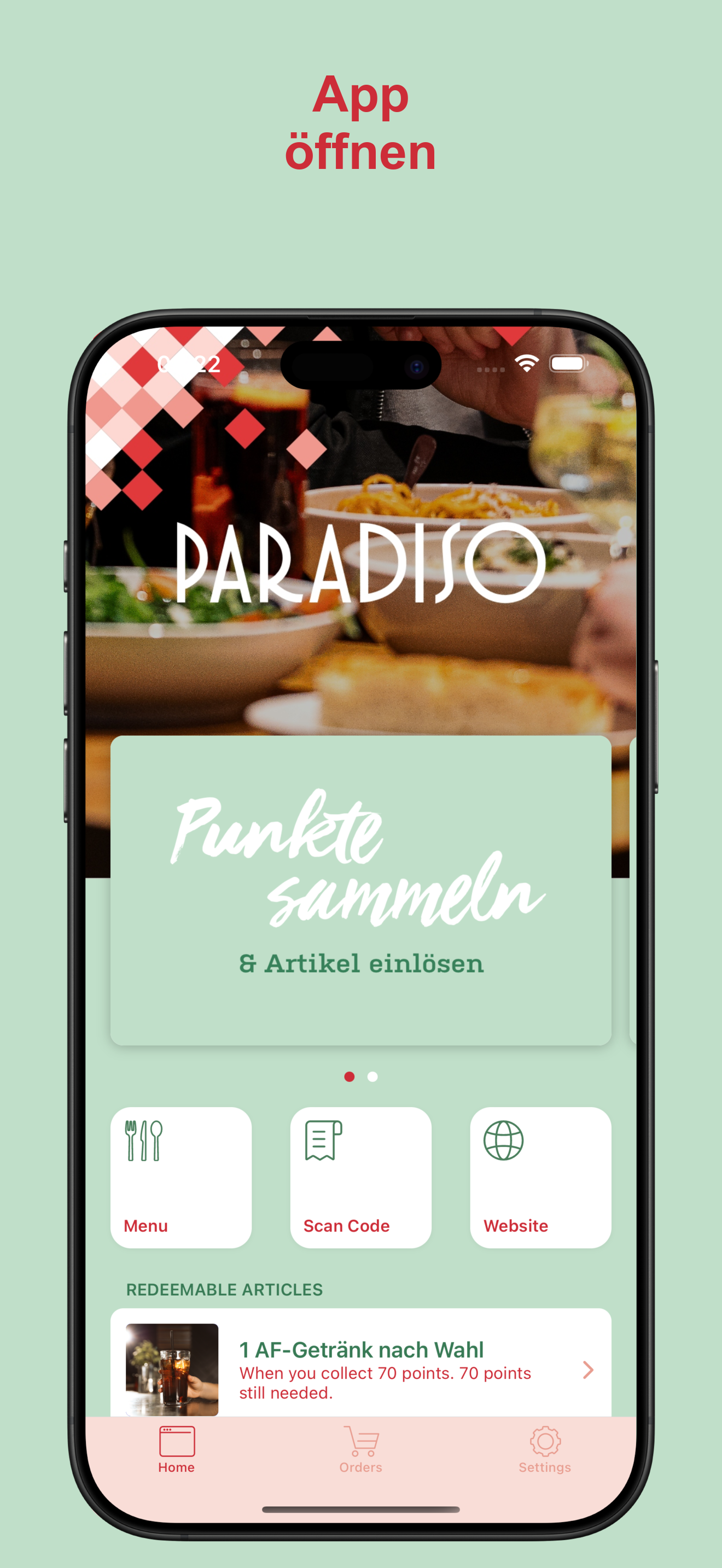
Tomatenrot (#cd2d38) als Primärfarbe, sanftes Salbeigrün (#c0dfc9) als Hintergrund, dazu Pastellrosa (#f9ddd7) für die Tab-Leiste. Handschrift- artige Treuekarten-Überschriften und ein verspieltes Karo-Muster prägen den Look.
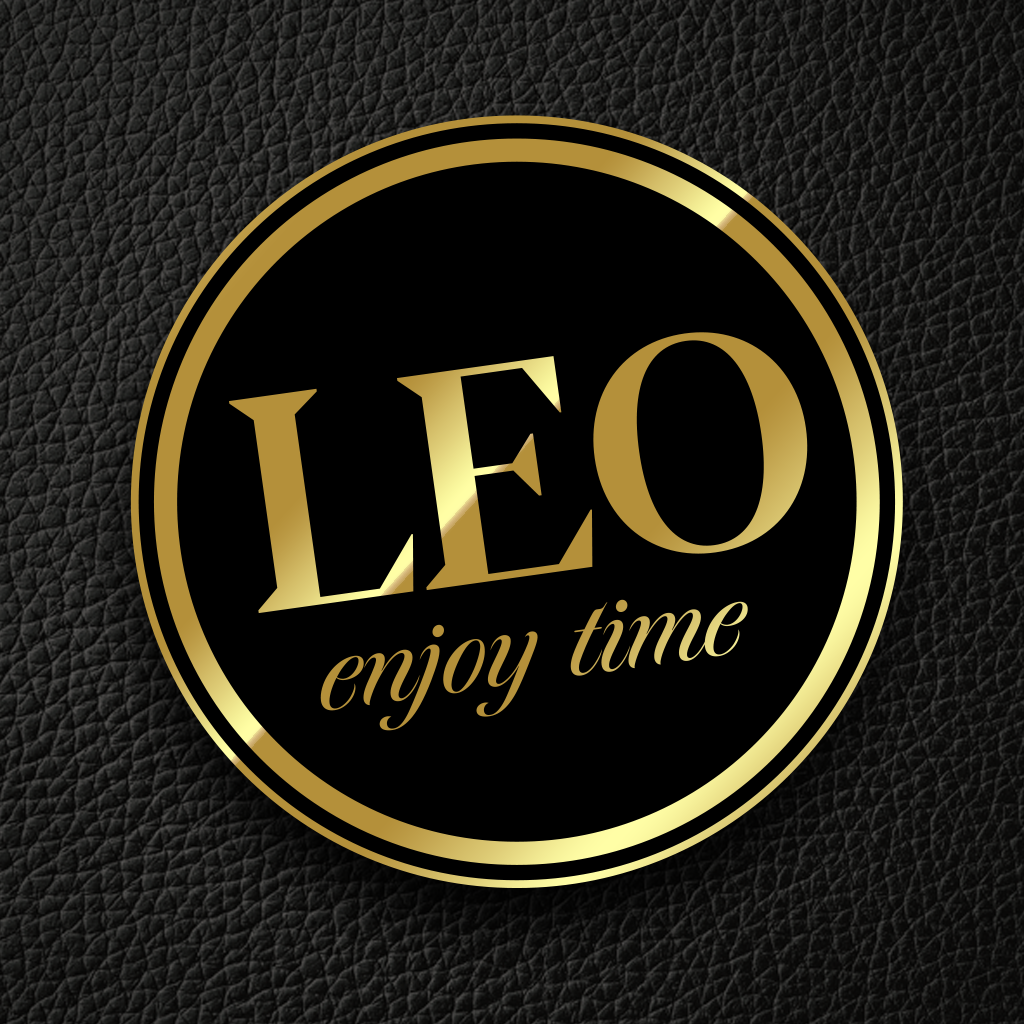
Das Leo — Premium, Schwarz-Gold, gastronomisch markant
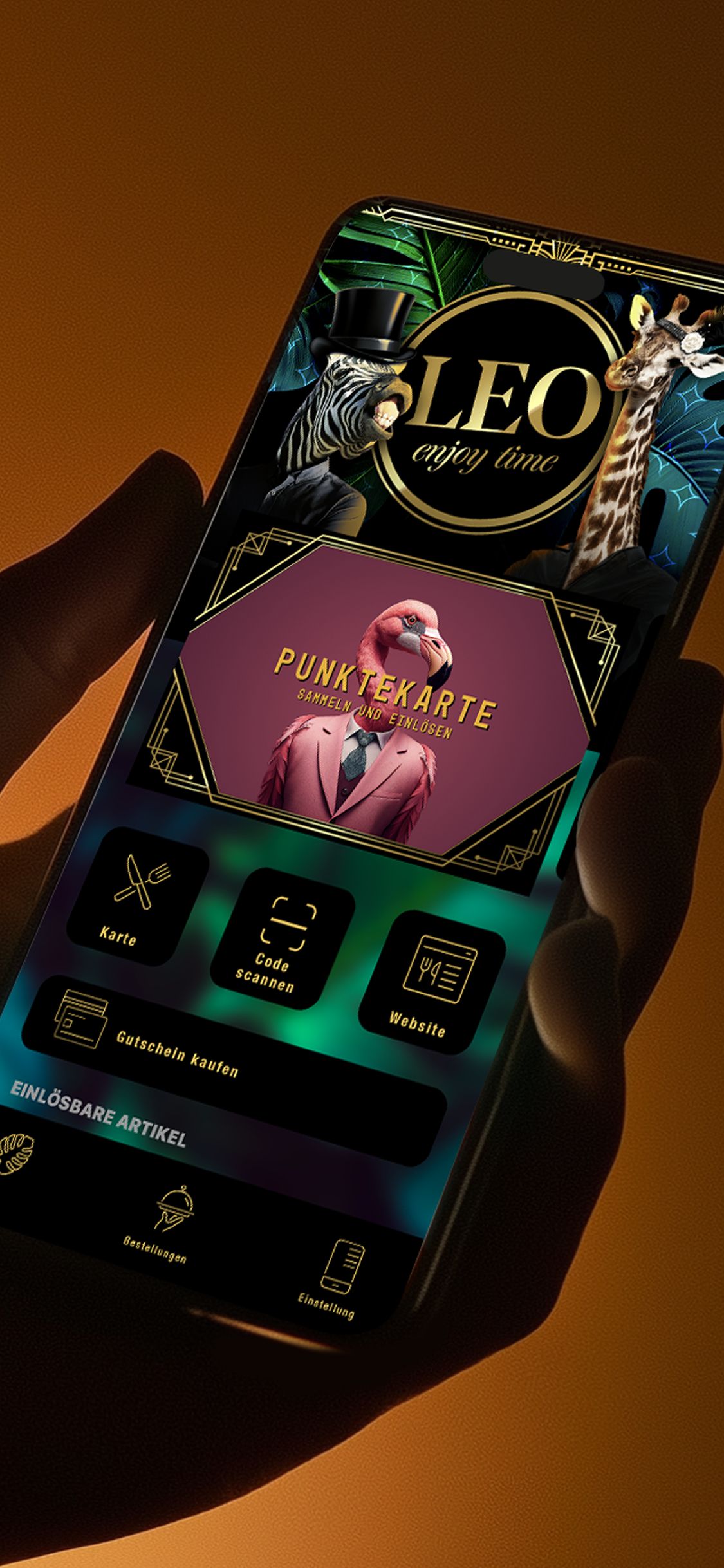
Reines Schwarz (#0e0e0e) und Senfgelb (#ffd954). Dunkles Theme über alle Bereiche, hohe Kontraste, klare Typografie — wirkt wie eine hochwertige Bar-Karte.
Diese drei Marken laufen denselben App-Code mit denselben Layouts. Der gesamte Unterschied entsteht durch die Markenfarben und ein paar ausgetauschte Icons.
1. Markenfarben
Fast jede Farbe in der App leitet sich aus zwei Hex-Werten ab, die Sie liefern:
-
Primärfarbe (
mainColor) — Ihre Hauptmarkenfarbe. Wird für Buttons, Navigationsleiste, Tab-Leistenhintergrund, Akzente, Badges, den Treuepass-Stempel-Highlight, die Warenkorb-Leiste, Gutschein- Titel und die meisten Call-to-Action-Flächen verwendet. -
Sekundärfarbe (
backgroundColor/ Tile-Text) — die Kontrastfarbe, die auf der Primärfarbe sitzt (z. B. Kacheltext, Navigationstext). Der App-Hintergrund ist eine sehr helle Aufhellung dieser Farbe.
Hinweise für die Gestaltung
-
Wählen Sie eine Primärfarbe mit starkem Kontrast. Text und Icons werden darauf entweder reinweiß oder reinschwarz gerendert — automatisch nach besserem Kontrast. Mittlere Töne (mittleres Grau, gedämpftes Oliv) erschweren diese Entscheidung. Entweder klar dunkel oder klar hell. Zum Prüfen eignet sich WebAIM Contrast Checker — Zielwert mindestens 4,5:1.
-
Die Sekundärfarbe sollte aufgehellt gut wirken. Der App-Hintergrund ist die Sekundärfarbe um etwa 85 % aufgehellt (fast weiß mit einer Andeutung der Marke). Bei einer kräftigen Sekundärfarbe wird der aufgehellte Ton sehr blass — prüfen Sie, ob dieser Pastellton noch markenkonform wirkt.
-
Vermeiden Sie zwei Farben mit gleicher Helligkeit. Primär und Sekundär müssen Kontrast zueinander haben — Kacheltext nutzt die Sekundärfarbe auf einer Primärfläche. Sind beide dunkel, verschwindet der Text.
-
Denken Sie an die Statusleiste. Die System-Symbole (Uhrzeit, Akku, Empfang) wechseln automatisch: dunkle Primärfarbe → helle Statusleiste, helle Primärfarbe → dunkle Statusleiste.
Was später noch feinjustiert werden kann
Die Zwei-Farben-Formel liefert einen schlüssigen Ausgangspunkt — jede einzelne Bildschirmfarbe kann aber im Anschluss überschrieben werden. Ein dezidiertes Sheet-Theme, eine eigene Warenkorb-Farbe, andere Schatten oder ein anderer Voucher-Highlight sind jederzeit möglich.
Was alles themed werden kann
Die App ist in „Blöcke" aufgeteilt. Jeder Block hat eigene Farbwerte. Sie können alles aus den zwei Markenfarben ableiten lassen oder gezielt einzelne Bereiche überschreiben:
|
Bereich |
Was sich anpassen lässt |
|---|---|
|
Obere Navigationsleiste |
Hintergrund, Titel, Zurück-Pfeil |
|
Untere Tab-Leiste |
Hintergrund, aktive Tab-Farbe, inaktive Tab-Farbe |
|
Home-Kacheln |
Kachelhintergrund, Kacheltext, Sekundärtext, Header, Tap-Selektion, Trennlinie, Badges, Icon-Tints, Schatten |
|
Lokalliste |
Kartentext, Refresh-Spinner |
|
Lokal-Detail |
Titelton, optionales Hero-Hintergrundbild |
|
Login / Anmeldung |
Hintergrund, Text, Aktivitätsanzeige, Schließen-Button, optionaler Top-Verlauf, Apple-Button-Style |
|
Magic-Link-Login |
Hintergrund, Titel, Nachricht, Eingabefeld, Button |
|
Menü / Bestellung |
Suchleisten-Modus (hell/dunkel), Kategorienfarben, Warenkorb-Leiste, Footer-Link, Radio-Buttons |
|
Warenkorb |
Footer-Hintergrund und -Text, optionale Stepper-Buttons, Trinkgeld-Indikator, Zahlungsmethoden-Styling |
|
Bottom Sheets |
Hintergrund, Titel, Trennlinie |
|
Picker (Menge / Zeit) |
Verlauf von / nach, Textfarbe |
|
Stepper (+ / − Buttons) |
Textfarbe |
|
Push-Toast |
Hintergrund |
|
Treuepass-Karte |
Stempelposition vorne, Titel + Untertitel vorne, Details + Info hinten, Einlöse-Button, Paginationspunkte |
|
Schatten |
Karten- und Kachelschatten sind volle Styles (Offset, Farbe, Opazität, Radius, Android-Elevation) |
|
Gutschein-Bildschirm |
Artikeltitel, -untertitel, Highlight |
|
Einlöse-Button |
Vollständiger Button-Style |
|
Einstellungen |
Icon-Tint |
|
Statusleiste (pro Screen) |
Hell oder dunkel — pro einzelnem Screen |
Zwei Gestaltungsentscheidungen, die wir oft besprechen:
-
Kacheln linksbündig oder zentriert. Manche Marken wirken editorial-aufgeräumter linksbündig, andere bevorzugen zentriert. Pro App eine Entscheidung.
-
Schattentiefe ist Markenausdruck. Eine sehr moderne, weiche Marke möchte eventuell kaum sichtbare Schatten; eine traditionellere Marke tiefere. Karten- und Kachelschatten sind unabhängig regelbar.
2. App-Icon
Lieferung: ein PNG, 1024 × 1024 px, quadratisch, ohne Alpha- Kanal / Transparenz.
Die verbindlichen Icon-Vorgaben pflegen die Anbieter selbst und ändern sie laufend. Prüfen Sie vor der Gestaltung die offiziellen Quellen: Apple Human Interface Guidelines: App-Icons und Google Play: Icon-Design-Spezifikationen.
Aus dieser einen Datei generieren wir automatisch alle benötigten Größen — vom 1024-px-Store-Icon bis zum 40-px-Notification-Icon. iPhone und Android verwenden dieselbe Quelle.


Hinweise für die Gestaltung
-
Keine Transparenz. Apple lehnt Icons mit Alpha-Kanal ab. Füllen Sie die Ecken — das System rundet sie zur Laufzeit ab.
-
Keine textlastigen Icons. Bei 40 px ist das Icon winzig. Ein Schriftzug, der bei 1024 px funktioniert, ist bei 40 px unleserlich. Nutzen Sie ein starkes Symbol oder Monogramm.
-
Kein eingebauter Schlagschatten. Das Betriebssystem rendert eigene Schatten. Eingebaute Schatten wirken altbacken.
-
Sicherheitsbereich. Wichtige Bildelemente innerhalb der zentralen ~80 % halten — die äußeren 10 % können auf Android mit adaptiven Icons sichtbar beschnitten werden.
3. Launch-Bild (Splash)
Lieferung: ein PNG. Mindestens 1242 × 2688 px (iPhone XS Max Auflösung). Mehr ist in Ordnung — wir skalieren herunter.
Apples Launch-Screen-Empfehlungen ändern sich laufend — maßgeblich ist die offizielle Quelle: Human Interface Guidelines: Launching.
Dieses Bild sehen Nutzer für etwa eine Sekunde beim App-Start.

Hinweise für die Gestaltung
-
Keine Transparenz. Das Bild wird auch als erstes App-Store- Screenshot wiederverwendet; Transparenz führt dort zu Upload-Fehlern.
-
Komposition für viele Bildschirmgrößen. Das Bild wird randlos auf jeder iPhone-Größe (iPhone SE bis Pro Max) und auf jedem Android- Gerät dargestellt. Halten Sie das Schlüsselelement (Logo, Markenzeichen) zentriert mit großzügigem Atemraum an allen Seiten.
-
Es sollte als Verlängerung der Markenfarbe wirken. Der Splash geht direkt in den Login- oder Home-Screen über, der Ihre Primär- und Sekundärfarbe verwendet. Ein Splash in völlig anderen Farben wirkt wie ein Bruch.
4. Eigene In-App-Icons (optional)
Wenn Sie das App-Innere mit eigenen Icons ausstatten möchten, liefern Sie die untenstehende Datei-Liste. Ohne Lieferung kommen unsere Standard-Icons zum Einsatz — die sind gut, aber generisch.
Jedes Icon wird in drei Auflösungen geliefert: @1x, @2x und @3x (die @3x-Variante ist die Quelle, die anderen sind herunter- skalierte Versionen). Die unten genannten Pixelmaße sind der @1x- Basiswert — @2x ist doppelt so groß, @3x dreimal so groß.
Dateinamen-Konvention: Apple-Standard mit Suffix: tabbarIconHome.png (@1x), tabbarIconHome@2x.png (@2x), tabbarIconHome@3x.png (@3x). Bitte genau diese Schreibweise verwenden — case-sensitive, ohne Leer- oder Sonderzeichen.
Tab-Leisten-Icons (am unteren Rand)
|
Standard |
Name |
Größe |
Größe |
Hinweise |
|---|---|---|---|---|
|
|
|
32 × 32 px |
96 × 96 px |
inaktiver Zustand |
|
|
|
32 × 32 px |
96 × 96 px |
aktiver Zustand (gefüllte Variante) |
|
|
|
32 × 32 px |
96 × 96 px |
inaktiv |
|
|
|
32 × 32 px |
96 × 96 px |
inaktiv |


Nur Home hat aktuell eine eigene Selected-Variante. Für tabbarIconOrders und tabbarIconSettings wird die einfache Variante automatisch eingefärbt, wenn der Tab aktiv ist.
Designer-Hinweis: liefern Sie diese als einfarbige PNG-Silhouetten auf transparentem Hintergrund. Die App tönt sie zur Laufzeit ein. Keine Füllungen, keine Verläufe.
Schnellaktion-Icons (auf den Home-Kacheln)
|
Standard |
Name |
Größe |
Größe |
Hinweise |
|---|---|---|---|---|
|
|
|
32 × 32 px |
96 × 96 px |
Code scannen |
|
|
|
32 × 32 px |
96 × 96 px |
Karte öffnen |
|
|
|
32 × 32 px |
96 × 96 px |
Tisch reservieren |
|
|
|
32 × 32 px |
96 × 96 px |
externe Website |


Aktions-Icons (Lokal-Detail)
|
Standard |
Name |
Größe |
Größe |
Hinweise |
|---|---|---|---|---|
|
|
|
24 × 24 px |
72 × 72 px |
Anrufen |
|
|
|
24 × 24 px |
72 × 72 px |
|
|
|
|
24 × 24 px |
72 × 72 px |
Wegbeschreibung |
|
|
|
24 × 24 px |
72 × 72 px |
Adresse |
|
|
|
24 × 24 px |
72 × 72 px |
Telefonnummer |
|
|
|
24 × 24 px |
72 × 72 px |
Über uns |
|
|
|
24 × 24 px |
72 × 72 px |
Info |
|
|
|
24 × 24 px |
72 × 72 px |
Öffnungszeiten |
|
|
|
24 × 24 px |
72 × 72 px |
Preise |


Social-Icons
|
Standard |
Name |
Größe |
Größe |
Hinweise |
|---|---|---|---|---|
|
|
|
24 × 24 px |
72 × 72 px |
|
|
|
|
24 × 24 px |
72 × 72 px |
|
|
|
|
24 × 24 px |
72 × 72 px |
TikTok |
|
|
|
24 × 24 px |
72 × 72 px |
X / Twitter |
|
|
|
24 × 24 px |
72 × 72 px |
YouTube |


Dekorative Assets
|
Standard |
Name |
Größe |
Größe |
Hinweise |
|---|---|---|---|---|
|
|
|
42 × 42 px |
126 × 126 px |
gekacheltes Hintergrundmuster auf der Treuepass-Karte |
|
|
|
ca. 24 × 24 px |
ca. 72 × 72 px |
Platzhalter-Icon für Gutscheine (quadratisch oder leicht hochformatig) |
|
|
|
48 × 48 px |
144 × 144 px |
Platzhalter für Speisen ohne Bild |
|
|
|
48 × 48 px |
144 × 144 px |
Platzhalter für Getränke ohne Bild |


Allgemeine Hinweise zu Icons
-
Einheitliche Strichstärke. Alle Icons sollten dieselbe Linien- stärke teilen (1,5 px oder 2 px bei
@1xist üblich). -
Einfarbig, transparenter Hintergrund. Die App tönt Icons in Markenfarben. Farbige Icons passen sich nicht an und wirken fremdkörperhaft.
-
Optische Balance vor mathematischer Zentrierung. Eine 32 × 32- Boundingbox heißt nicht, dass das Icon die Box füllen muss — ein Kreis wirkt bei gleicher Größe schwerer als ein Quadrat. Auf das Auge vertrauen.
-
Aktiv- und Inaktiv-Variante zueinander passend. Wenn Sie
tabbarIconHomeSelectedliefern, sollte es visuell zutabbarIconHomepassen (Outline vs. Fill ist das übliche Muster).
5. Venue-Hintergrundbild
Dieses Bild ist Pflicht — es ist das visuell dominanteste Element der Lokal-Detail-Seite und liegt hinter Lokalnamen und Adresse. Eine schwache oder fehlende Bildauswahl fällt sofort auf.
-
Format: PNG oder JPG (sRGB)
-
Empfohlene Größe: mindestens 1500 × 1500 px, quadratisch oder hochformatig. Die App zeigt das Bild auf voller Bildschirmbreite — ein deutlich breiteres als hohes Bild wird oben und unten beschnitten.
-
Komposition: Lokalname und Adresse sitzen auf diesem Bild — also oberes Bilddrittel ruhig halten. Ein hochkontrastreiches Foto dort macht den Text unleserlich. Eine dezente Vignette oder ein dunklerer Verlauf oben hilft.
Das Bild gilt pro App, nicht pro Lokal — es erscheint über alle Lokale eines Unternehmens hinweg.
6. Treuepass-Karte
Die Treuepass-Karte hat eine Vorder- und eine Rückseite:
-
Vorderseite: das Stempelraster + Kartentitel und -untertitel, plus ein Einlöse-Button, sobald der Kunde eine Belohnung erreicht hat.
-
Rückseite: Kartendetails + Info-Bereich für Bedingungen.
Beide Seiten übernehmen Ihre Markenfarben automatisch. Sie können Titel-Font, Untertitel-Font, Stempelposition und Einlöse-Button-Style gezielt überschreiben — typische Anpassungen sind ein Verschieben der Stempelposition um wenige Pixel oder ein Einlöse-Button in einer abweichenden Farbe.
7. Produktbilder
Damit Speisekarte und Treuepass nicht generisch wirken, liefern Sie nach Möglichkeit für jedes Produkt ein Bild.
|
Verwendungszweck |
Empfohlene Größe |
|---|---|
|
Einlösbare Artikel (z. B. Gratis-Kaffee) |
mindestens 256 × 256 px, quadratisch |
|
Bestellbare Artikel auf der Karte |
mindestens 256 × 256 px, quadratisch |
|
Kategorie-Hero-Bilder (z. B. „Kaffee", „Pizza") |
1200 × 400 px, Seitenverhältnis 3:1 |
Formate: JPG oder PNG, sRGB. Wir komprimieren intern weiter; liefern Sie die schärfste Version, die Sie haben. Bei Kategorie-Bildern bitte auf das Verhältnis achten — abweichende Formate werden zugeschnitten.
8. App-Store- und Play-Store-Screenshots
Sie müssen das nicht selbst gestalten — wir erzeugen die Screenshots standardmäßig automatisch aus der laufenden App, mit Ihren Markenfarben als Rahmen. Wenn Sie eigene Marketing-Screenshots gestalten möchten, nutzen Sie die untenstehenden Größen.
Automatische Variante: wir generieren mindestens 5 Screenshots pro Gerätetyp. Der Hintergrund jedes Screenshots ist Ihre Sekundärfarbe, die Headline darüber Ihre Primärfarbe, das erste Bild ist Ihr Launch-Image im iPhone-Rahmen.
Maße für eigene Screenshots
Größe, Format und Anzahl der Store-Screenshots geben Apple und Google selbst vor und ändern sich laufend. Maßgeblich sind immer die offiziellen Vorgaben — bitte vor jeder Lieferung dort prüfen:
Liefern Sie pro Store die größte geforderte Variante als PNG oder JPEG ohne Alpha-Kanal — wir verkleinern bei Bedarf.
Beispiele
So sehen unsere automatisch generierten Feature-Screens aus (die Splash-Variante als erstes Store-Bild sehen Sie oben unter Drei Beispiele):
9. Was Sie nicht gestalten müssen
Damit klar ist, was bei uns liegt und nicht von Ihrer Designerin geliefert werden muss:
-
App-Layout, Navigationsstruktur, Bildschirmfluss
-
Typografie (die App verwendet die Systemschriftart)
-
Animationen und Übergänge
-
Form von UI-Elementen (Button-Rundungen etc.)
-
Lokalisierung (Deutsch und Englisch erledigen wir)
-
App-Store- / Play-Store-Metadaten-Texte
Falls Sie zu einem dieser Punkte starke Meinungen haben — sprechen Sie uns an. Manches lässt sich auf Anfrage anpassen, anderes ist bewusst über alle Whitelabel-Apps konsistent gehalten, damit die Bedienung vertraut bleibt.
10. Liefer-Checkliste
Wenn Sie Ihre Assets übergeben, schicken Sie bitte als einen Ordner oder Drive-Link:
-
[ ] Primärfarbe (Hex, z. B.
#FFD954) -
[ ] Sekundärfarbe (Hex, z. B.
#0E0E0E) -
[ ] App-Icon: 1024 × 1024 PNG, ohne Transparenz
-
[ ] Launch-Bild: ≥ 1242 × 2688 PNG, ohne Transparenz
-
[ ] Venue-Hintergrundbild (≥ 1500 × 1500 px, sRGB)
-
[ ] (Optional) eigener In-App-Icon-Satz aus Abschnitt 4, jeweils als
@1x/@2x/@3x, transparenter Hintergrund, einfarbig -
[ ] (Optional) Tab-Leisten-Icons:
tabbarIconHome,tabbarIconHomeSelected,tabbarIconOrders,tabbarIconSettings -
[ ] (Optional) Schnellaktions-Icons:
quickActionScan,quickActionMenu,quickActionBooking,quickActionWebsite -
[ ] (Optional) Aktions-Icons (9 Dateien) und Social-Icons (5 Dateien) aus Abschnitt 4
-
[ ] (Optional) dekorative Assets:
Background,coupon,food,drink -
[ ] (Optional) block-genaue Farbüberschreibungen aus der Tabelle in Abschnitt 1 (sonst werden die zwei Markenfarben überall verwendet)
-
[ ] (Optional) Treuepass-Anpassungen (eigene Stempelposition, Titel-/Untertitel-Styling, Einlöse-Button-Farbe)
-
[ ] (Optional) Produktbilder für Karte, einlösbare Artikel und Kategorien
-
[ ] (Optional) eigene App-Store- und Play-Store-Screenshots in den Größen aus Abschnitt 8
Benennen Sie die Icon-Dateien bitte exakt wie in den Tabellen oben — dann können wir sie ohne Rückfragen einbauen.
Verwandte Themen
-
Whitelabel App einrichten — wie die fertige App bei bessa zur Erstellung beauftragt und in den App-Stores veröffentlicht wird
Fragen oder unklare Stellen? Schreiben Sie uns an support@bessa.app. Wir helfen gern bei Farbentscheidungen oder mit einem ersten Designvorschlag.