
Beim erstellen eines Menüs kommt es öfter vor das Artikel nicht einfach als simples Produkt verkauft werden können, sondern das diese auch komplexer sein können. So kann es sein das ein Artikel aus mehreren Artikel besteht. Als Beispiel dient hierfür der Artikel Steak:
Der Artikel Steak hat mehrere Beilagen die der Kunde frei wählen kann.
-
Gar Stufe (rare, medium, well done)
-
Beilage (Pommes, Ofenkartoffel, usw.)
-
Sauce
Mit diesem Bespiel wird gezeigt wie Artikel Beilagen im Bessa Manager angelegt werden können. Man startet diesen Vorgang in dem man auf den Menü Punkt Artikel - Beilagen klickt.
-
Bitte klicken Sie dann auf **Neue Artikel - Beilage, **diesen Knopf finden sie in der rechten unteren Ecke.
-
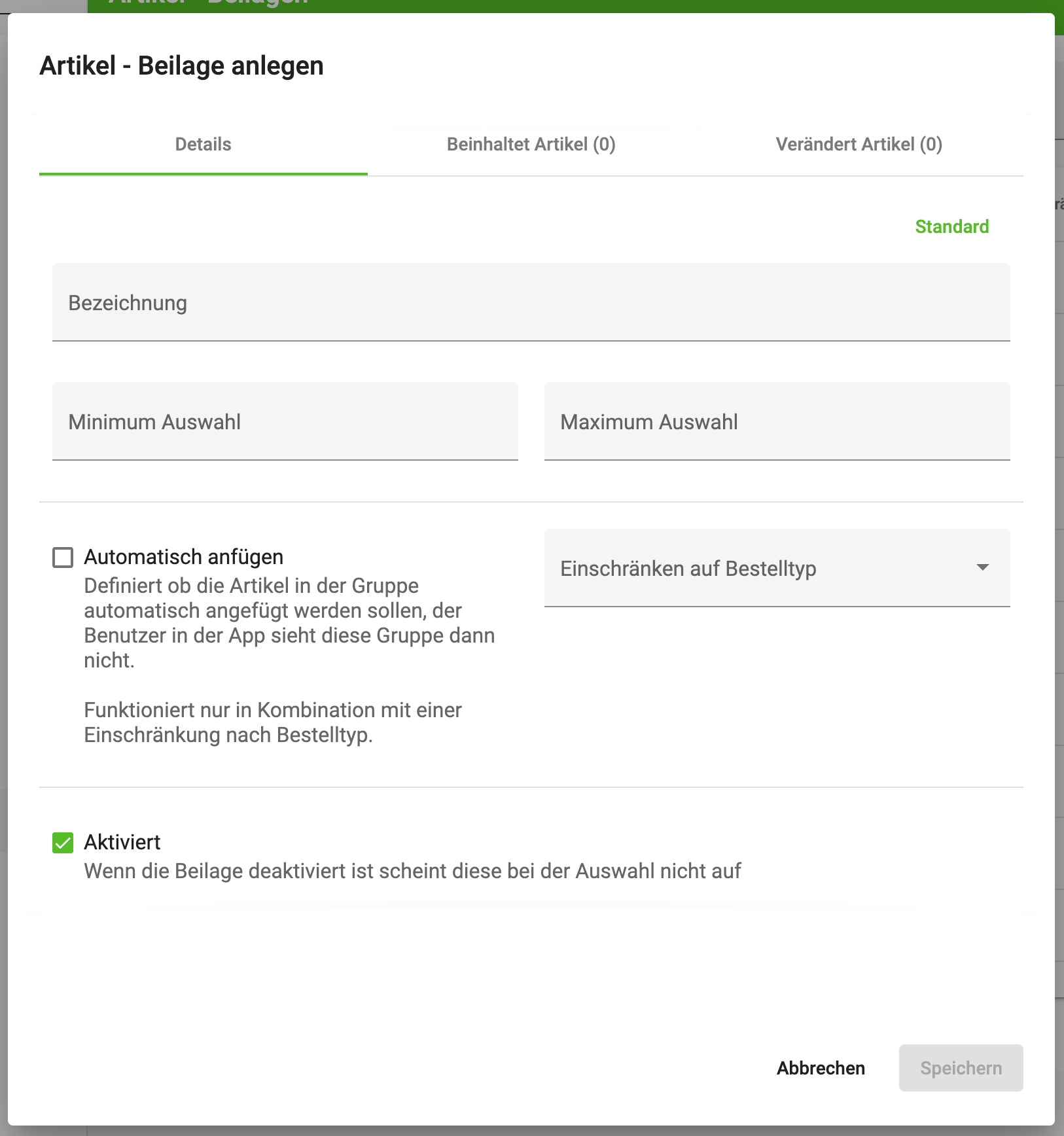
Dann öffnet sich ein Dialog in dem sie ihre Artikel Beilage anlegen können. Bitte füllen sie diesen Dialog aus. Die Minimum und Maximum Auswahlmenge, wird dazu verwendet um dem Kunde vorzugeben wie oft eine Beilage ausgewählt werden kann. Sollten Sie bei Minimum 0 eintragen ist es auch möglich das keine Beilage ausgewählt werden muss.
-
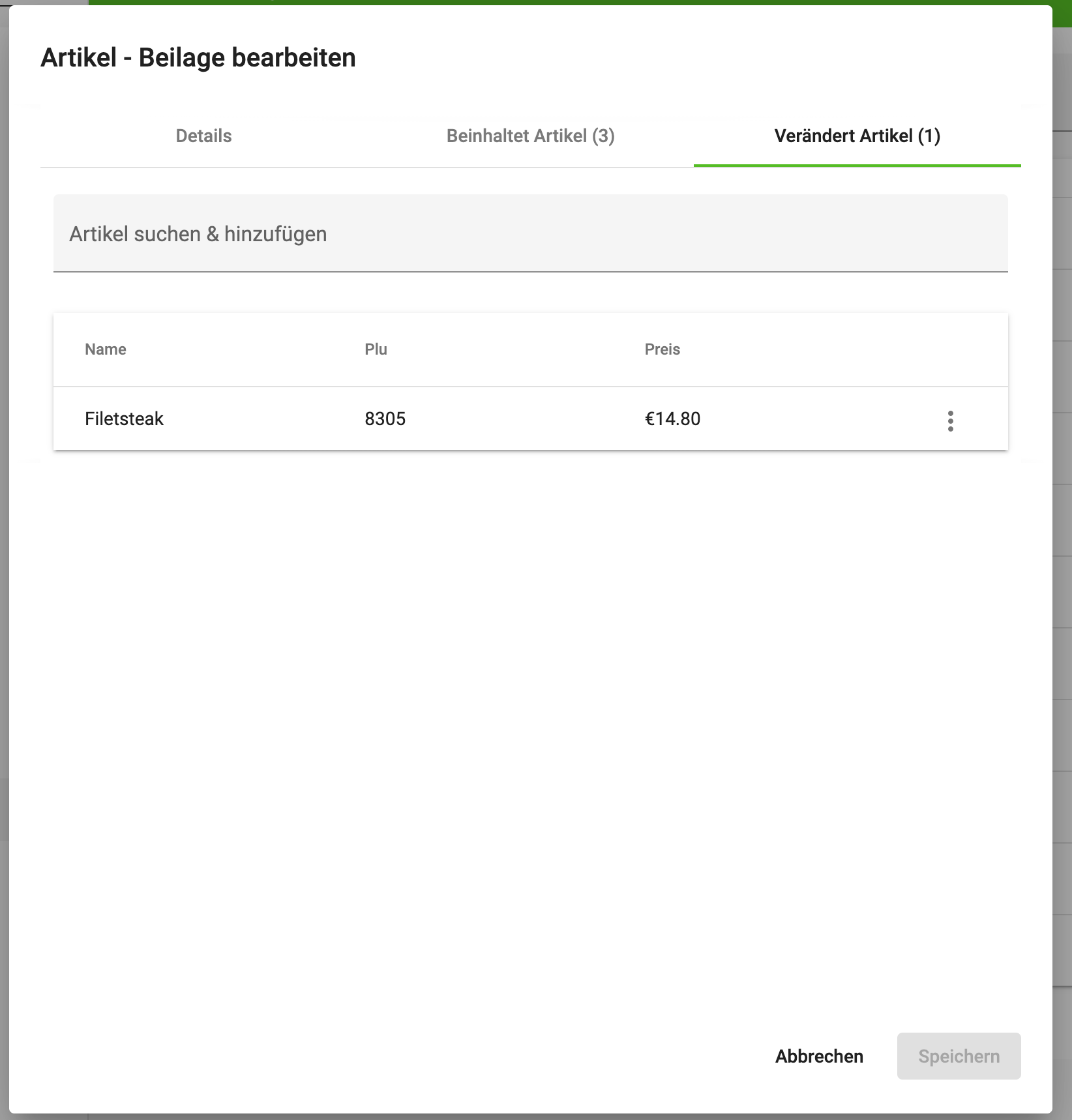
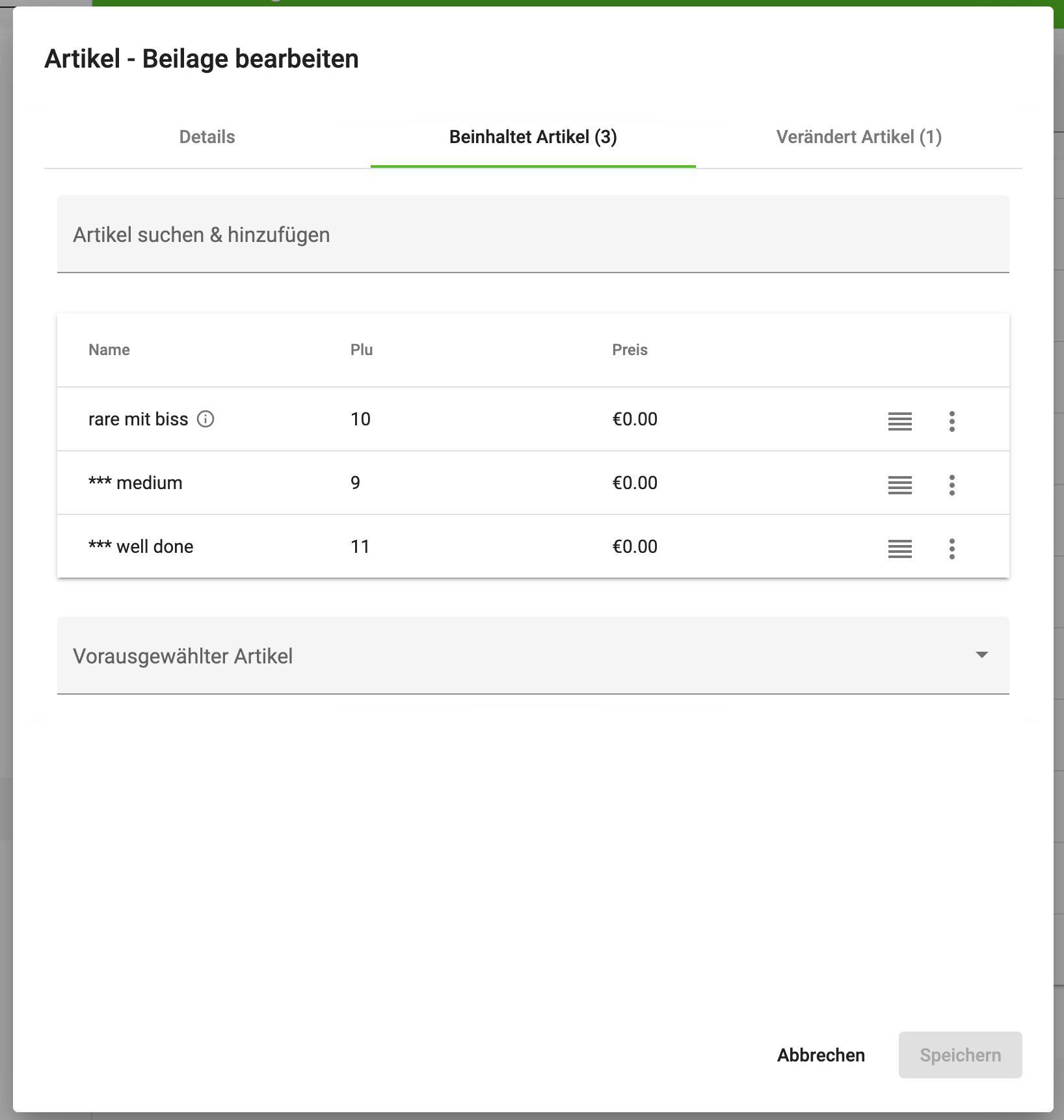
Eine Artikel - Beilage kann für mehre Artikel verwendet werden. Die Artikel die hier ausgewählt wurden müssen natürlich vor existieren. Sollte Ihre Kasse mit unserem System verbunden sein stellen sie sicher das die Artikel synchronisiert wurden.