
Verwalten Sie alle Benutzer in Ihrem bessa Kassa Account zentral über den Manager. Hier können Sie Benutzerdaten bearbeiten, PIN-Codes und Schlüsselzuweisungen verwalten sowie Benutzerrollen und Kassenzugriffe konfigurieren.
Überblick
Die Benutzerverwaltung zeigt Ihnen alle Benutzer Ihres Accounts auf einen Blick. Sie können:
-
Alle aktiven und inaktiven Benutzer einsehen
-
Benutzerdaten bearbeiten (Vorname, Nachname, PIN, Schlüssel)
-
Benutzerrollen zuweisen
-
Kassenzugriffe für einzelne Benutzer festlegen
Wichtig: Das Erstellen und Löschen von Benutzern kann ausschließlich durch den bessa Support durchgeführt werden. Für neue Benutzer oder das Löschen bestehender Accounts kontaktieren Sie bitte unseren Support.
Benutzerübersicht aufrufen
-
Navigieren Sie zu Stammdaten
-
Wählen Sie Benutzer verwalten
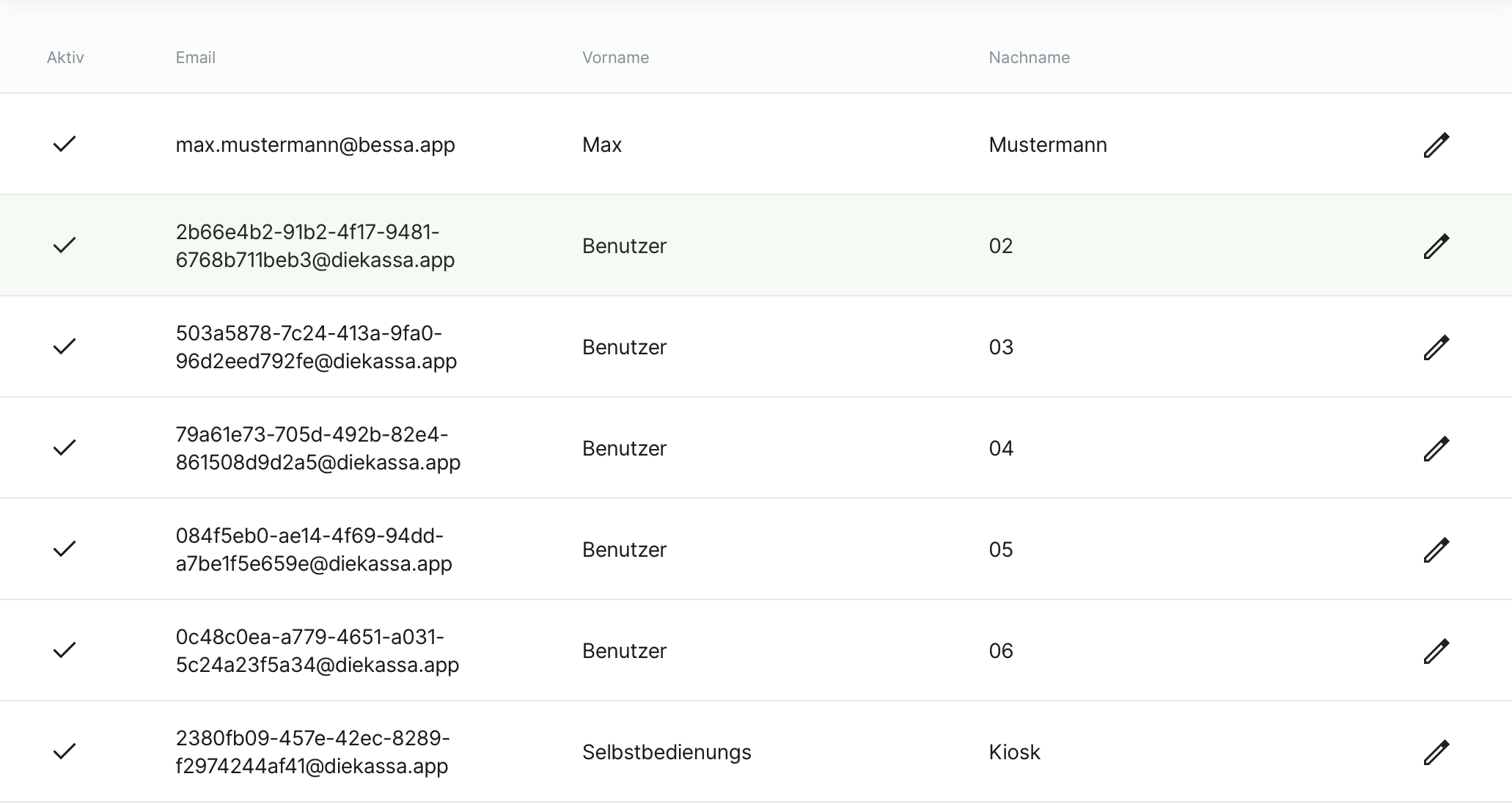
Die Übersicht zeigt folgende Informationen:
|
Spalte |
Beschreibung |
|---|---|
|
Aktiv |
✓ = Benutzer ist aktiv, ✗ = Benutzer ist inaktiv |
|
Vorname |
Vorname des Benutzers |
|
Nachname |
Nachname des Benutzers |
|
Bearbeiten |
Bleistift-Icon zum Öffnen der Benutzerdetails |
Benutzer bearbeiten
Benutzerdaten ändern
-
Klicken Sie auf das Bleistift-Icon beim gewünschten Benutzer
-
Der Bearbeitungsdialog öffnet sich mit zwei Tabs: Benutzer und Kassen
Tab "Benutzer" - Stammdaten bearbeiten
Im Tab "Benutzer" können Sie folgende Informationen bearbeiten:
E-Mail-Adresse
-
Eindeutig im gesamten bessa Kassa System
-
Kann nur durch den bessa Support geändert werden
-
Dient zur Identifikation und Anmeldung
Vorname und Nachname
-
Frei bearbeitbar
-
Werden in Berichten und Protokollen angezeigt
PIN-Code
-
Nur Ziffern, höchstens 8 Stellen – für die Anmeldung und den Benutzerwechsel an der Kassa
-
Sollte eindeutig sein (wird nicht vom System geprüft)
-
Ermöglicht schnelles Anmelden ohne vollständige Anmeldedaten
-
Hinweis: Bei mehreren Benutzern mit gleichem PIN-Code wird der erste gefundene Benutzer verwendet
Schlüssel (Digitaler Schlüssel)
-
Für einen Kellnerschlüssel (Kellnerschloss, z. B. Addimat) oder die Nummer einer NFC-Karte
-
Sollte eindeutig sein (wird nicht vom System geprüft)
-
Dient zur Anmeldung und zum schnellen Benutzerwechsel an der Kassa
-
Tipp: Stecken Sie das Kellnerschloss am Computer an, platzieren Sie den Cursor im Schlüssel-Feld und stecken Sie den Schlüssel ins Schloss – das Feld wird automatisch befüllt
-
Einrichtung und Verhalten an der Kassa: Anmeldung an der Kassa
Benutzerrollen
-
Legen Sie Berechtigungen für den Benutzer fest
-
Bei mehreren Rollen werden die Rechte zusammengeführt
-
Wichtig: Bei Konflikten ist eine Sperre stärker als eine Berechtigung
-
Mehr Informationen: Benutzerrollen und Berechtigungen verwalten
Tab "Kassen" - Kassenzugriffe verwalten
Im Tab "Kassen" weisen Sie dem Benutzer zu, auf welchen Kassen und Nebenterminals er sich anmelden darf.
-
Aktivieren Sie die Checkboxen bei den gewünschten Kassen
-
Der Benutzer kann sich nur an zugewiesenen Kassen anmelden
-
Mehr Informationen: Kassenbenutzer verwalten (Link wird vorbereitet)
[Screenshot: Tab "Kassen" mit Kassenliste und Checkboxen]
Häufige Probleme und Lösungen
Problem: Mehrere Benutzer haben den gleichen PIN-Code
Lösung: Das System meldet automatisch den ersten Benutzer mit diesem PIN-Code an. Um Verwechslungen zu vermeiden:
-
Überprüfen Sie alle PIN-Codes auf Eindeutigkeit
-
Vergeben Sie jedem Benutzer einen individuellen PIN-Code
-
Dokumentieren Sie die PIN-Codes für Ihre Mitarbeiter
Problem: Schlüssel wird nicht erkannt
Lösungsschritte:
-
Gerät an- und abstecken: Entfernen Sie das Schloss und stecken Sie es erneut an
-
Keyboard-Modus prüfen: Das Schloss muss sich im Keyboard-Modus befinden (siehe Geräteanleitung)
-
Cursor-Position prüfen: Stellen Sie sicher, dass der Cursor im Schlüssel-Feld aktiv ist
-
Eindeutigkeit prüfen: Überprüfen Sie, ob der Schlüssel bereits einem anderen Benutzer zugewiesen ist
-
Schloss testen: Testen Sie das Schloss an einem anderen Computer oder USB-Port
Problem: Benutzer kann sich nicht anmelden
Prüfen Sie folgende Punkte:
-
PIN-Code korrekt: Ist der PIN-Code richtig eingegeben?
-
Schlüsselzuweisung: Ist der richtige Schlüssel zugewiesen und funktioniert er?
-
Benutzer aktiv: Ist der Benutzer in der Übersicht als aktiv (✓) markiert?
-
Kassenzugriff: Hat der Benutzer Zugriff auf die entsprechende Kasse im Tab "Kassen"?
-
Benutzerrollen: Hat der Benutzer die notwendigen Berechtigungen zugewiesen?
Wenn das Problem weiterhin besteht, kontaktieren Sie unseren Support.
Neue Benutzer anlegen oder Benutzer löschen
Das Erstellen neuer Benutzer sowie das Löschen bestehender Benutzer kann nur durch den bessa Support durchgeführt werden.
So fordern Sie einen neuen Benutzer an:
-
Kontaktieren Sie unseren Support
-
Geben Sie folgende Informationen an:E-Mail-Adresse des neuen BenutzersVorname und NachnameGewünschte BenutzerrollenKassenzugriffe (optional)
Der Support legt den Benutzer für Sie an und Sie können anschließend PIN-Code und Schlüssel selbst vergeben.