
Preisebenen ermöglichen es Ihnen, für einzelne Artikel unterschiedliche Preise je nach Verkaufssituation festzulegen – in Deutschland auch unterschiedliche Steuersätze. Während Sie Preisebenen global in den Einstellungen definieren, konfigurieren Sie auf Artikelebene, welche Preise für den jeweiligen Artikel in den verschiedenen Preisebenen gelten.
Preisebenen für einen Artikel aktivieren
So weisen Sie einem Artikel eine oder mehrere Preisebenen zu:
-
Öffnen Sie den bessa Kassa Manager
-
Navigieren Sie zu Artikel im Hauptmenü
-
Wählen Sie den gewünschten Artikel aus der Liste
-
Wechseln Sie zum Tab Preisebenen
-
Klicken Sie auf + Preisebene hinzufügen
-
Wählen Sie die gewünschte Preisebene aus der Dropdown-Liste
-
Geben Sie den Preis für diese Preisebene ein
-
Nur in Deutschland: Wählen Sie bei Bedarf einen abweichenden Steuersatz für diese Preisebene
-
Klicken Sie auf Speichern
Sie können einem Artikel mehrere Preisebenen zuweisen, indem Sie den Vorgang wiederholen.
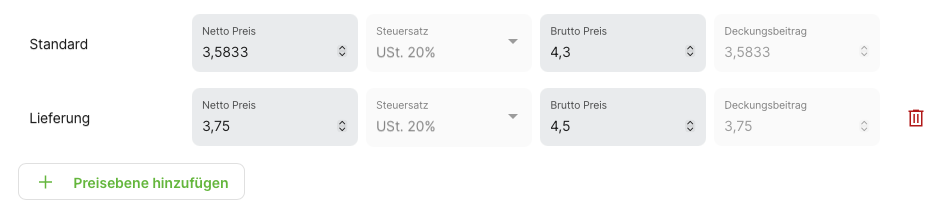
Preis und Steuersatz festlegen
Für jede zugewiesene Preisebene können Sie individuell festlegen:
-
Preis: Der spezifische Verkaufspreis in dieser Preisebene
-
Steuersatz: Der anzuwendende Steuersatz – abweichend vom Steuersatz der Artikelgruppe nur in Deutschland
Der Preis überschreibt den Stammpreis des Artikels für die jeweilige Preisebene.
Österreich (und alle Länder außer Deutschland): Der Steuersatz einer Preisebene entspricht immer dem Steuersatz der Artikelgruppe und lässt sich nicht ändern. Alle Artikel einer Artikelgruppe haben denselben Steuersatz.
Deutschland: Für einzelne Artikel kann je nach Konsumationsart ein anderer Steuersatz gelten – seit 1.1.2026 nur noch in Ausnahmefällen, siehe den Überblick unter Konsumationsarten. Deshalb lässt sich der Steuersatz jeder Preisebene – nicht aber der des Stammpreises – abweichend von der Artikelgruppe wählen.
Standardpreis verwenden
Wenn eine Preisebene in den globalen Einstellungen aktiviert ist, aber für einen bestimmten Artikel keine spezifische Preiskonfiguration hinterlegt wurde, gilt automatisch der Standardpreis des Artikels.
Beispiel:
-
Artikel "Cappuccino" hat einen Standardpreis von € 3,50
-
Preisebene "Happy Hour" ist systemweit aktiviert
-
Für "Cappuccino" wurde keine Happy Hour-Preisebene konfiguriert
-
Ergebnis: In der Happy Hour kostet der Cappuccino ebenfalls € 3,50
So können Sie Preisebenen selektiv nur für bestimmte Artikel nutzen, ohne alle Artikel einzeln anpassen zu müssen.
Preisebenen per Import zuweisen
Für viele Artikel auf einmal importieren Sie Preis und Steuersatz einer Preisebene per CSV-Datei: Exportieren Sie die Preisebene, passen Sie die Datei an und importieren Sie sie mit Aktualisieren in dieselbe Preisebene. Der Stammpreis bleibt dabei unverändert.
Einen vom Artikelgruppen-Steuersatz abweichenden Steuersatz in einer Preisebene lässt der Import nur in Deutschland zu. In Österreich haben alle Artikel einer Artikelgruppe denselben Steuersatz.
Ablauf und Regeln beschreibt Artikel importieren und exportieren | In eine Preisebene importieren.
Preisebene von einem Artikel entfernen
Um eine zugewiesene Preisebene wieder zu entfernen:
-
Öffnen Sie den Artikel im Tab Preisebenen
-
Klicken Sie auf das Papierkorb-Symbol am Ende der Zeile der zu entfernenden Preisebene
-
Bestätigen Sie die Löschung
-
Klicken Sie auf Speichern
Verwandte Themen
-
Preisebenen - Globale Konfiguration von Preisebenen
-
Artikel anlegen - Grundlegende Artikelverwaltung
-
Artikel importieren und exportieren - Preisebenen per CSV-Datei pflegen
-
Steuersätze konfigurieren - Verwaltung von Steuersätzen